

Menyimpan Gambar yang Dipindai Langsung dari ScanSnap ke Layanan Cloud
Menyimpan gambar yang dibuat dari dokumen yang Anda pindai di layanan cloud dengan menggunakan ScanSnap Cloud.
Untuk menggunakan ScanSnap Cloud, Anda harus masuk ke akun ScanSnap.
Untuk wilayah di mana akun ScanSnap dapat digunakan, lihat di sini.
-
Buka saluran kertas ADF (penutup)
 dari ScanSnap. Pegang sisi kanan saluran kertas ADF (penutup)
  ScanSnap, lalu buka atau tekan tombol [Pindai]
  . Tekan tombol [Pindai] atau [Berhenti] pada ScanSnap.
Apabila saluran kertas ADF (penutup) dibuka, daya akan dihidupkan.


Apabila saluran kertas ADF (penutup) dibuka atau tombol [Scan] ditekan, daya akan dihidupkan.
Buka saluran kertas ADF (penutup) sepenuhnya sehingga tombol [Scan] menyala biru .
Apabila saluran kertas ADF (penutup) dibuka, ekstensi
akan naik secara otomatis.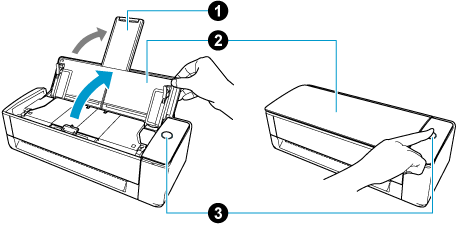
Tekan tombol [Scan] atau tombol [Stop ] pada ScanSnap untuk menghidupkan daya.
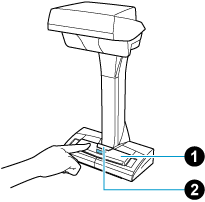
- Mengonfigurasi pengaturan untuk profil.
Apabila Anda membuat tautan dengan layanan cloud dengan menggunakan ScanSnap Cloud, metode untuk membuat profil bervariasi, tergantung pada kebutuhan Anda.
Untuk membuat tautan dengan server cloud melalui ScanSnap Cloud, ubah pengaturan dalam profil [Scan to Cloud] yang tersedia sebagai profil default untuk membuat profil. Anda dapat mengonfigurasi pengaturan pemindaian untuk setiap jenis dokumen agar dapat mendeteksi jenis dokumen secara otomatis.
Hanya satu profil per akun ScanSnap yang dapat dibuat dengan menggunakan profil [Pindai ke Cloud].
- Apabila Anda ingin memindai semua dokumen sekaligus tanpa perlu memikirkan jenis dokumen yang harus dipilih setiap kali
-
Buat profil yang digunakan untuk mendeteksi secara otomatis jenis gambar ("Dokumen", "Kartu Bisnis", "Tanda Terima", atau "Foto") yang dibuat dari dokumen yang Anda pindai, lalu mengurutkan dan menyimpan gambar yang dipindai ke layanan cloud yang Anda tentukan untuk setiap jenis dokumen.
Gunakan profil templat [Pindai ke Cloud] untuk membuat profil baru.
Hanya satu profil per akun ScanSnap yang dapat dibuat dengan menggunakan profil [Pindai ke Cloud].
Tampilkan Jendela Pindai dari ScanSnap Home pada komputer.
Klik tombol [Tambah profil]
untuk menampilkan Jendela [Tambahkan profil baru] (Apabila Menggunakan ScanSnap Cloud).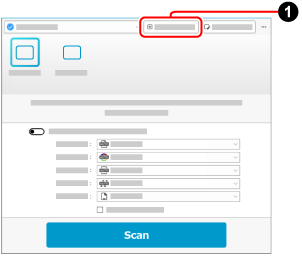
Pada jendela [Tambahkan profil baru], buatlah sebuah profil.
Pilih [Pindai ke Cloud] dari [Layanan Cloud (melalui server ScanSnap Cloud)] pada daftar template. Dalam daftar yang ditampilkan apabila Anda mengklik tombol [Select] untuk [Cloud Service (Layanan Awan)], pilih layanan awan untuk menentukannya sebagai tujuan penyimpanan. Pada jendela [ScanSnap Cloud - Select Save Destination] yang ditampilkan apabila Anda mengeklik tombol [Select] untuk [Save to], pilih tujuan penyimpanan untuk gambar yang dipindai, yang ditetapkan untuk layanan cloud yang telah Anda buat tautannya.![Jendela [Tambah profil baru]](../common/../images/common/ope_PF_add_scloud_send_01.png)
Klik tombol [Tambah] pada jendela [Tambah profil baru].
- Apabila Anda ingin menggunakan profil yang dibuat, tergantung pada jenis dokumen
-
Buat profil yang digunakan untuk menyimpan gambar (dibuat dari dokumen yang Anda pindai) ke layanan cloud yang telah ditetapkan untuk salah satu dari empat jenis dokumen ("Dokumen", "Kartu Nama", "Tanda Terima", atau "Foto").
Gunakan profil templat untuk membuat profil baru.
Tampilkan Jendela Pindai dari ScanSnap Home pada komputer.
Klik tombol [Tambah profil]
untuk menampilkan Jendela [Tambahkan profil baru] (Apabila Menggunakan ScanSnap Cloud).Pada jendela [Tambahkan profil baru], buatlah sebuah profil.
Pilih profil template selain [Pindai ke Cloud] dan [Email Langsung] dari [Layanan Cloud (melalui server ScanSnap Cloud)] pada daftar template. Pilih jenis dokumen untuk [Deteksi jenis dokumen]. Dalam daftar yang ditampilkan apabila Anda mengklik tombol [Select] untuk [Cloud Service (Layanan Awan)], pilih layanan awan untuk menentukannya sebagai tujuan penyimpanan. Pada jendela [ScanSnap Cloud - Select Save Destination] yang ditampilkan apabila Anda mengeklik tombol [Select] untuk [Save to], pilih tujuan penyimpanan untuk gambar yang dipindai, yang ditetapkan untuk layanan cloud yang telah Anda buat tautannya.
![Jendela [Tambah profil baru]](../common/../images/common/ope_PF_add_scloud_01.png)
Klik tombol [Tambah] pada jendela [Tambah profil baru].
- Klik tombol [Edit profil] untuk menampilkan Jendela [Edit profil] (Apabila Menggunakan ScanSnap Cloud).
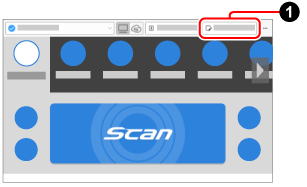
- Ubah pengaturan untuk profil di jendela [Edit profil].
Pilih [Pindai ke Awan] dari daftar profil. Dalam daftar yang ditampilkan apabila Anda mengklik tombol [Select] untuk [Cloud Service (Layanan Awan)], pilih layanan awan untuk menentukannya sebagai tujuan penyimpanan. Pada jendela [ScanSnap Cloud - Select Save Destination] yang ditampilkan apabila Anda mengeklik tombol [Select] untuk [Save to], pilih tujuan penyimpanan untuk gambar yang dipindai, yang ditetapkan untuk layanan cloud yang telah Anda buat tautannya.
![Jendela [Edit profil]](../common/../images/common/ope_PF_edit_scloud_old_01.png)
-
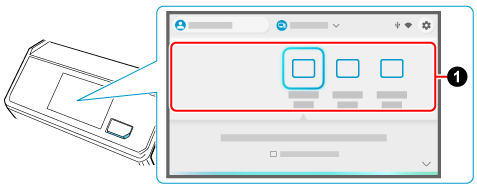
Dari daftar profil pada panel sentuh, pilih profil yang sudah Anda konfigurasikan pada langkah 4. Klik
 di jendela pemindaian dan periksa apakah tombol [Scan] pada ScanSnap menyala dalam warna ungu.
-
Tekan tombol [Pindai] untuk memindai dokumen.
Untuk memindai dokumen yang panjangnya lebih dari 360 mm (14,17 inci), tahan tombol [Scan] selama 3 detik atau lebih lama.




Jika tombol [Scan] masih berkedip biru setelah pemindaian dokumen selesai, tekan tombol [Scan] sekali lagi untuk menyelesaikan pemindaian .
Jika LED daya masih berkedip biru ketika pemindaian dokumen selesai, tekan tombol [Stop ] untuk menyelesaikan pemindaian.
Gambar dokumen yang Anda pindai, disimpan dalam layanan cloud melalui server ScanSnap Cloud.
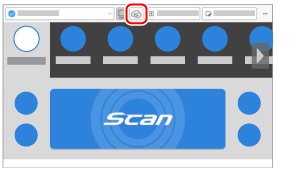
Anda dapat memeriksa gambar yang disimpan pada server ScanSnap Cloud dengan mengeklik pada toolbar di jendela utama ScanSnap Home. Gambar yang disimpan pada server ScanSnap Cloud disimpan selama dua minggu.
Jika pengaturan dalam profil sudah dikonfigurasikan, Anda dapat menyimpan gambar dokumen yang Anda pindai di layanan cloud dengan memilih profil pada panel sentuh tanpa harus menghidupkan komputer.
Jika tombol [Scan] pada ScanSnap menyala dalam warna ungu, Anda dapat menyimpan gambar dokumen yang Anda pindai di layanan cloud tanpa harus menyalakan komputer.