Masuk ke Akun ScanSnap
Untuk menyimpan gambar yang dibuat dari dokumen yang Anda pindai dengan ScanSnap ke layanan cloud menggunakan ScanSnap Cloud, Anda harus masuk ke akun ScanSnap.
Akun ScanSnap tersedia di wilayah berikut ini. Untuk detail mengenai wilayah di mana akun ScanSnap tersedia, lihat di sini.
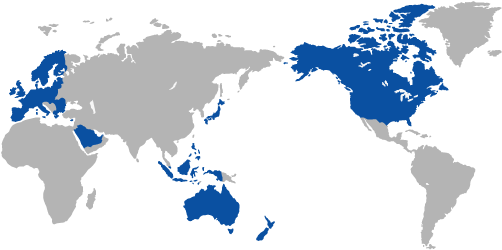
Wilayah Tempat Akun ScanSnap Tersedia
- Tampilkan Jendela Pindai dari ScanSnap Home pada komputer.
-
Pilih [Preferences] dalam menu yang muncul apabila Anda mengklik
di bagian atas jendela pemindaian untuk menampilkan jendela preferensi.
-
Pilih tab [Akun].
-
Masuk ke akun ScanSnap dengan memasukkan alamat email dan kata sandi akun ScanSnap atau dengan menggunakan akun media sosial pada kolom di bawah [Akun ScanSnap].
Anda dapat mendaftarkan akun ScanSnap di halaman pendaftaran akun ScanSnap yang ditampilkan ketika Anda mengklik [Jika akun tidak terdaftar, Klik di sini].
-
Ubah pengaturan untuk [Akun] dan [Warna] yang muncul setelah masuk ke akun ScanSnap.
- Rekening
-
Tetapkan nama pengguna (yang ditampilkan di layar beranda pada panel sentuh ScanSnap) dalam 30 karakter.
- Warna
-
Pengaturan berikut ini dapat dikonfigurasi.
-
Di [ScanSnap Cloud], pilih kotak centang [Use ScanSnap Cloud].
- Klik tombol [OK] untuk menutup jendela preferensi.
Anda dapat menggunakan ScanSnap Cloud setelah masuk ke akun ScanSnap.
Anda dapat menggunakan fungsi Sinkronisasi Data setelah masuk ke akun ScanSnap.
- Tampilkan Jendela Pindai dari ScanSnap Home pada komputer.
-
Pilih [Preferences] dalam menu yang muncul apabila Anda mengklik
di bagian atas jendela pemindaian untuk menampilkan jendela preferensi.
-
Pilih tab [Akun].
-
Masuk ke akun ScanSnap dengan memasukkan alamat email dan kata sandi akun ScanSnap atau dengan menggunakan akun media sosial pada kolom di bawah [Akun ScanSnap].
Anda dapat mendaftarkan akun ScanSnap di halaman pendaftaran akun ScanSnap yang ditampilkan ketika Anda mengklik [Jika akun tidak terdaftar, Klik di sini].
-
Ubah pengaturan untuk [Akun] dan [Warna] yang muncul setelah masuk ke akun ScanSnap.
- Rekening
-
Tetapkan nama pengguna (yang ditampilkan di layar beranda pada panel sentuh ScanSnap) dalam 30 karakter.
- Warna
-
Pengaturan berikut ini dapat dikonfigurasi.
-
Di [ScanSnap Cloud], pilih kotak centang [Use ScanSnap Cloud].
-
Klik
di bagian atas jendela untuk menutup jendela preferensi.
Anda dapat menggunakan ScanSnap Cloud setelah masuk ke akun ScanSnap.
Anda dapat menggunakan fungsi Sinkronisasi Data setelah masuk ke akun ScanSnap.