

Jendela Pindai
Jendela pemindaian ScanSnap Home adalah jendela tempat Anda dapat memilih profil dan mulai memindai dokumen. Anda juga dapat mengelola ScanSnap yang akan dihubungkan dan profil di jendela.
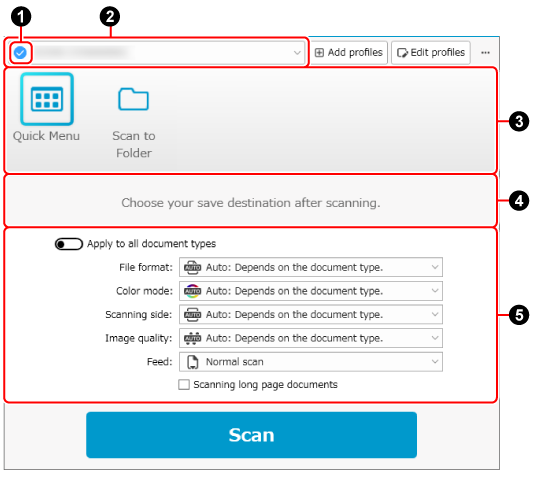
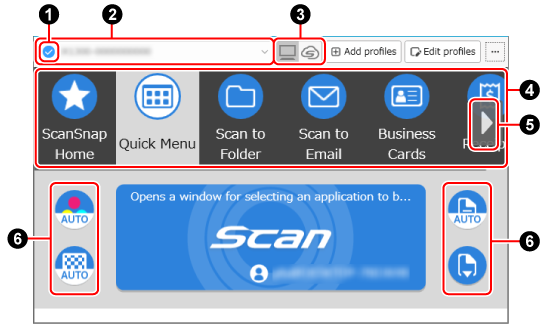
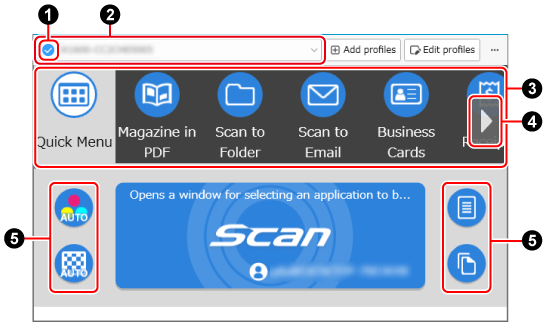
- Indikator untuk status koneksi pemindai

Menampilkan indikator untuk status ScanSnap. Rincian mengenai status ScanSnap muncul sebagai keterangan alat apabila Anda menaruh penunjuk mouse pada indikator.
- Daftar ScanSnap

Menampilkan daftar unit ScanSnap yang telah terhubung ke komputer yang sedang digunakan.
Anda dapat memilih ScanSnap lain untuk mengalihkan koneksi atau menambahkan ScanSnap baru untuk dihubungkan dengan komputer.
Apabila Anda mengganti ScanSnap yang terhubung, daftar profil yang ditampilkan, juga akan diganti.
- Tombol untuk mengalihkan tampilan daftar profil

Muncul ketika Anda berada di wilayah di mana akun ScanSnap dapat digunakan.
Untuk wilayah di mana akun ScanSnap dapat digunakan, lihat di sini.

Menampilkan profil di mana tujuan penyimpanan untuk gambar yang dipindai diatur ke folder lokal atau folder jaringan.

-
Menampilkan profil di mana tujuan penyimpanan untuk gambar yang dipindai diatur ke layanan cloud.
- Tombol [Tambah profil]
Klik ini untuk menampilkan Jendela [Tambahkan profil baru] di mana Anda dapat membuat profilbaru.
Profil baru dapat dibuat, bagaimana pun status koneksi untuk ScanSnap yang dipilih dalam daftar ScanSnap.
- Tombol [Edit profil]
Klik ini untuk menampilkan Jendela [Edit profil].
Anda dapat mengubah pengaturan untuk profil, menghapus profil, dan mengubah urutan profil dalam daftar profil.
Anda juga dapat menghapus profil yang telah dibuat oleh pengguna lain.
Profil dapat diedit, bagaimana pun status koneksi untuk ScanSnap yang dipilih dalam daftar ScanSnap.
 (Tiga titik)
Klik ini untuk menampilkan menu berikut:
Buka Beranda ScanSnap
Menampilkan Jendela Utama.
Profil Impor/Ekspor
Menampilkan jendela [Import/Export].
Preferensi
Menampilkan jendela preferensi.
Bantuan
Menampilkan situs web ini.
- Daftar profil
Menampilkan profil untuk ScanSnap yang sedang digunakan. Pilih profil yang akan digunakan dari daftar ini.
Anda dapat mengubah urutan tampilan untuk profil di jendela [Edit profil].
Setelah profil dipilih, deskripsi profil dan pengaturan pemindaian saat ini akan muncul di bawah daftar profil.
Berikut ini muncul apabila terdapat enam profil atau lebih.
 /
/ 
Klik tombol ini untuk menggulir lima profil sekaligus dalam daftar profil. Tahan tombol untuk terus menggulir profil.

Klik ini untuk menampilkan daftar profil.
- Daftar profil

Menampilkan profil untuk ScanSnap yang sedang digunakan. Pilih profil yang akan digunakan dari daftar ini.
Anda dapat mengubah urutan tampilan untuk profil di jendela [Edit profil].
Hingga 30 profil ditampilkan.
Klik profil yang dipilih untuk menampilkan informasi berikut ini di bawah tombol [Scan].
Deskripsi profil
Nama pengguna yang membuat profil
Profil yang disediakan di ScanSnap Home secara default bervariasi, tergantung pada wilayah tempat ScanSnap digunakan. Untuk detailnya, lihat Apa yang dimaksud dengan Profil?.
- Tombol gulir profil

Muncul apabila terdapat lebih dari enam profil dan apabila Anda menaruh penunjuk mouse pada daftar profil.
Klik tombol ini untuk menggulir lima profil sekaligus dalam daftar profil. Tahan tombol untuk terus menggulir profil.
- Keterangan
Menampilkan deskripsi profil yang dipilih.
- Pengaturan pemindaian saat ini
Menampilkan pengaturan pemindaian untuk profil yang dipilih. Anda dapat mengubah pengaturan pemindaian untuk sementara waktu untuk memindai dokumen. Memindai dokumen akan mengembalikan pengaturan pemindaian ke pengaturan sebelum ada perubahan.
Jika Anda ingin memindai dokumen dengan pengaturan yang sama sepanjang waktu, ubah pengaturan pemindaian untuk profil di jendela [Edit profil].
Untuk detail mengenai pengaturan pemindaian, lihat Jendela [Edit profil].
Perhatikan, bahwa pengaturan untuk profil yang dikonfigurasikan untuk menyimpan gambar yang dipindai secara langsung dari ScanSnap ke folder jaringan atau profil yang ditautkan dengan layanan cloud menggunakan ScanSnap Cloud, tidak dapat diubah. Ubah pengaturan di jendela [Edit profil].
- Berlaku untuk semua jenis dokumen.
Ini ditampilkan apabila profil yang dikonfigurasi untuk mendeteksi jenis dokumen secara otomatis dipilih.
Apabila ini diaktifkan, tab jenis dokumen akan ditampilkan, sehingga Anda dapat menentukan pengaturan pemindaian untuk masing-masing jenis dokumen.
- Bagian untuk menampilkan dan memodifikasi pengaturan pemindaian

Menampilkan pengaturan pemindaian untuk profil yang dipilih. Klik setiap ikon pengaturan pemindaian untuk menampilkan jendela pengaturan dan memodifikasi pengaturan pemindaian untuk sementara. Memindai dokumen akan mengembalikan pengaturan pemindaian ke pengaturan sebelum ada perubahan.
Jika Anda ingin memindai dokumen dengan pengaturan yang sama sepanjang waktu, ubah pengaturan pemindaian untuk profil di jendela [Edit profiles].
Ikon dinonaktifkan apabila Anda memilih profil yang ditautkan dengan layanan cloud dengan menggunakan ScanSnap Cloud.
Pengaturan pemindaian berikut ini dapat diubah di jendela pemindaian.
- Pengaturan mode warna
-
Pilih mode warna untuk gambar yang dipindai.
Ikon
Parameter
Deskripsi

Otomatis
Secara otomatis mendeteksi warna setiap dokumen dan memindai dalam warna, abu-abu, atau hitam putih.

Warna
Selalu menyimpan gambar yang dipindai dalam warna.

Abu-abu
Selalu menyimpan gambar yang dipindai dalam warna abu-abu.

B & W
Selalu menyimpan gambar yang dipindai dalam warna hitam dan putih.
Cocok untuk memindai dokumen hitam-putih yang hanya berisi teks.
- Pengaturan samping
-
Pilih sisi pemindaian untuk dokumen.
Ikon
Parameter
Deskripsi

Dupleks
Memindai kedua sisi dokumen.

Simpleks
Memindai hanya satu sisi dokumen.
- Pengaturan kualitas gambar
-
Memilih tingkat kualitas gambar (resolusi) untuk gambar yang dipindai.
Kecepatan pemindaian bervariasi, tergantung pada kualitas gambar.
Ikon
Parameter
Deskripsi

Otomatis
Memindai dokumen pada resolusi optimal sesuai dengan ukuran kertas dokumen.
Kualitas gambar ditentukan berdasarkan panjang pendeknya sisi dokumen.
Apabila sisi pendek lebih panjang dari 115 mm: Lebih baik
Apabila sisi pendeknya 115 mm atau lebih pendek: Terbaik

Normal
Pemindaian dilakukan pada resolusi 150 dpi apabila [Pengaturan mode warna] ditetapkan ke [Warna] atau [Abu-abu], dan 300 dpi apabila ditetapkan ke hitam-putih.

Lebih baik
Pemindaian dilakukan pada resolusi 200 dpi apabila [Pengaturan mode warna] ditetapkan ke [Warna] atau [Abu-abu], dan 400 dpi apabila ditetapkan ke hitam putih.

Terbaik
Pemindaian dilakukan pada resolusi 300 dpi apabila [Pengaturan mode warna] ditetapkan ke [Warna] atau [Abu-abu], dan 600 dpi apabila ditetapkan ke hitam-putih.

Sangat Baik
Pemindaian dilakukan pada resolusi 600 dpi apabila [Pengaturan mode warna] ditetapkan ke [Warna] atau [Abu-abu], dan 1200 dpi apabila ditetapkan ke hitam putih.
Memilih [Excellent] dapat memperlambat kecepatan pemindaian dokumen, tergantung pada lingkungan sistem Anda.
- Pengaturan mode umpan
-
Pilih metode pengumpanan untuk memindai dokumen.
Pengaturan ini dikonfigurasikan untuk setiap metode pemindaian (Pemindaian Putar Balik dan Pemindaian Kembali).
Jika Anda mulai memindai dokumen dengan metode pemindaian di mana [Pemindaian kontinu] diatur untuk pengaturan mode umpan, Anda dapat memindai dokumen secara kontinu dengan Pemindaian Putar Balik atau Pindai Balik secara bergantian.
Ikon
Parameter
Deskripsi

Pemindaian normal
Pemindaian secara otomatis selesai apabila semua dokumen yang dimuat atau dimasukkan ke dalam ScanSnap sudah dipindai.
Pemindaian secara otomatis selesai apabila semua dokumen yang ditempatkan di bawah ScanSnap sudah dipindai.

Pemindaian berkelanjutan
Pemindaian dokumen terus berlanjut sampai tombol [Selesai Pemindaian] diklik.
Anda dapat memindai dokumen dalam jumlah besar.
TIPS-
Dalam kasus berikut ini, ikon untuk menampilkan dan memodifikasi pengaturan pemindaian dinonaktifkan, dan oleh karena itu pengaturan pemindaian tidak dapat dimodifikasi:
ScanSnap yang dipilih dalam daftar ScanSnap di bagian atas jendela pemindaian tidak terhubung ke komputer
Profil yang dipilih tidak dibuat dengan komputer yang terhubung dengan ScanSnap
-
Apabila profil di mana pengaturan pemindaian dikonfigurasikan untuk mendeteksi jenis dokumen secara otomatis dipilih, ikon berikut ini akan ditampilkan. Ikon-ikon ini tidak berubah meskipun mode warna, sisi pemindaian, atau kualitas gambar diubah dalam pengaturan pemindaian.
 (Pengaturan mode warna)
 (Pengaturan sisi pemindaian)
 (Pengaturan kualitas gambar)
Apabila profil diatur untuk mendeteksi jenis dokumen secara otomatis, [Pengaturan untuk setiap jenis dokumen] akan ditampilkan di jendela pengaturan pemindaian. Untuk memodifikasi pengaturan pemindaian untuk setiap jenis dokumen yang terdeteksi secara otomatis, pilih salah satu tab jenis dokumen yang muncul apabila Anda mengklik [Pengaturan untuk setiap jenis dokumen], lalu ubah pengaturannya.
- Tombol [Pindai]
Memulai pemindaian ketika diklik.
Apabila
 atau
atau  ditampilkan pada tombol [Scan], Anda tidak dapat memulai pemindaian. Ikuti pesan yang ditampilkan saat Anda mengklik atau untuk menyelesaikan masalah.TIPS
Apabila profil yang dipilih tidak dibuat dengan komputer yang terhubung dengan ScanSnap, tombol [Scan] dinonaktifkan sehingga Anda tidak dapat melakukan pemindaian.