

Mengganti ScanSnap yang Anda Gunakan
Menghubungkan ScanSnap ke komputer akan mendaftarkan ScanSnap ke ScanSnap Home. Jika sejauh ini beberapa unit ScanSnap telah terhubung, Anda dapat mengganti ScanSnap yang Anda gunakan dengan memilih unit ScanSnap dari daftar unit ScanSnap di bagian atas jendela pemindaian.
Apabila menghubungkan dua unit ScanSnap atau lebih dengan kabel USB, matikan ScanSnap yang sedang tidak digunakan, kemudian alihkan ke ScanSnap yang Anda inginkan.
-
Buka saluran kertas ADF (penutup)
 dari ScanSnap. Pegang sisi kanan saluran kertas ADF (penutup)
  ScanSnap, lalu buka atau tekan tombol [Pindai]
  . Tekan tombol [Pindai] atau [Berhenti] pada ScanSnap.
Apabila saluran kertas ADF (penutup) dibuka, daya akan dihidupkan.
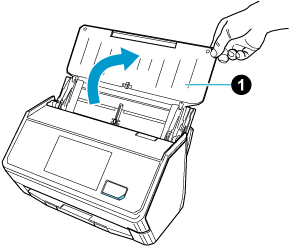
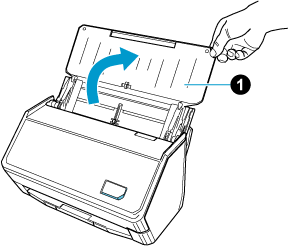
Apabila saluran kertas ADF (penutup) dibuka atau tombol [Scan] ditekan, daya akan dihidupkan.
Buka saluran kertas ADF (penutup) sepenuhnya sehingga tombol [Scan] menyala biru .
Apabila saluran kertas ADF (penutup) dibuka, ekstensi
akan naik secara otomatis.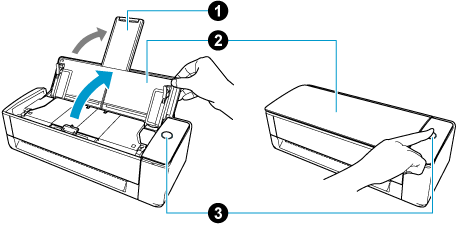
Tekan tombol [Scan] atau tombol [Stop ] pada ScanSnap untuk menghidupkan daya.
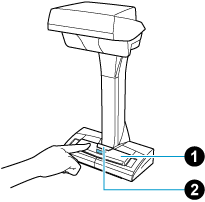
- Periksa nama pemindai ScanSnap yang Anda gunakan.
- Tekan
 di layar beranda pada panel sentuh ScanSnap untuk menampilkan layar [Pengaturan].
- Tekan [Instal aplikasi] untuk menampilkan layar [Instal aplikasi].
- Periksa nama pemindai yang ditampilkan di [Nama pemindai].
- Tekan
-
Buka daftar unit ScanSnap di bagian atas jendela, lalu pilih nama pemindai ScanSnap yang akan digunakan .


Apabila tombol [Hubungkan ke pemindai] ditampilkan, klik tombol tersebut.
Apabila tombol [Hubungkan ke pemindai] ditampilkan, klik tombol tersebut.
Nama pemindai default ScanSnap adalah "ModelName-<Serial No.>".
Jika Anda mengubah nama pemindai dengan menggunakan ScanSnap Wireless Setup Tool, pilih nama pemindai tersebut.
Nama pemindai ScanSnap adalah "ModelName-<Serial No.>".
Apabila indikator untuk status koneksi pemindai dalam daftar unit ScanSnap berubah menjadi  , ScanSnap disinkronkan dengan ScanSnap Home dan siap untuk memindai.
Apabila Anda mengganti ScanSnap yang Anda gunakan, profil yang dibuat dengan ScanSnap yang baru saja Anda pilih, akan ditampilkan dalam daftar profil di jendela pemindaian. Namun demikian, jika Anda menggunakan beberapa unit ScanSnap iX2500, profil untuk semua unit ScanSnap iX2500 ditampilkan oleh fungsi sinkronisasi profil.
Apabila Anda mengganti ScanSnap yang Anda gunakan, profil yang dibuat dengan ScanSnap yang baru saja Anda pilih, akan ditampilkan dalam daftar profil di jendela pemindaian.
Profil harus dibuat untuk setiap ScanSnap yang Anda gunakan.