

Layar yang Ditampilkan pada Panel Sentuh
Layar yang ditampilkan pada panel sentuh ScanSnap adalah layar beranda untuk memulai pemindaian, atau layar [Settingsuntuk memeriksa atau mengubah pengaturan ScanSnap.
Bagian ini menjelaskan layar berikut ini:
Layar beranda
Di layar beranda, Anda dapat melakukan operasi berikut ini:
Memilih profil yang Anda gunakan saat memindai dokumen
Mengubah pengaturan pemindaian untuk profil secara sementara
Mengubah pengguna atau komputer yang digunakan dengan ScanSnap
Memeriksa status koneksi ScanSnap
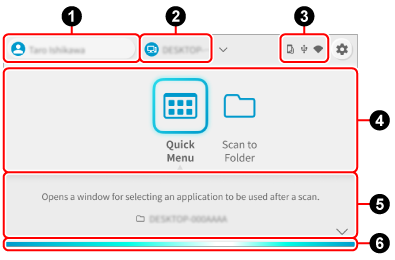
- Nama pengguna

-
Menampilkan nama pengguna komputer yang terhubung ke ScanSnap.
Menekan nama pengguna akan menampilkan layar [Memilih Pengguna].
- Layar [Memilih Pengguna]
-
Pada layar [Memilih Pengguna], nama pengguna dari komputer yang sudah pernah terhubung ke ScanSnap sebelumnya ditampilkan dalam daftar. Memilih nama pengguna dalam daftar akan mengalihkan komputer yang terhubung ke ScanSnap.
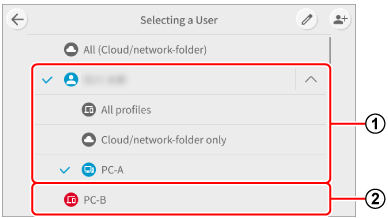
Nama pengguna komputer yang muncul pada layar [Memilih Pengguna] bervariasi seperti yang ditunjukkan di bawah ini, tergantung pada apakah perangkat seluler masuk ke akun ScanSnap.
Untuk wilayah di mana akun ScanSnap dapat digunakan, lihat di sini.
Untuk komputer yang masuk ke akun ScanSnap

Nama akun ScanSnap
Jika beberapa komputer masuk ke akun ScanSnap yang sama, nama perangkat akan muncul di bawah nama akun.
Untuk komputer yang tidak masuk ke akun ScanSnap

Nama perangkat komputer
Jika nama pengguna mengandung karakter yang bergantung pada mesin, nama pengguna dapat menjadi kacau.
Untuk detail tentang cara mengubah nama pengguna, lihat Mengatur Nama Pengguna dan Warna Ikon untuk Komputer Anda.

-
Layar [Memilih Pengguna] beralih ke mode edit.
Nama pengguna dapat diurutkan atau dihapus.

-
Menampilkan layar [Instal aplikasi].
Menampilkan informasi yang diperlukan untuk menyambungkan ScanSnap ke komputer.
- Nama perangkat

-
Jika nama pengguna yang ditampilkan di
adalah nama akun ScanSnap, maka nama perangkat komputer yang tersambung akan ditampilkan.Jika ScanSnap telah tersambung ke beberapa komputer yang masuk ke akun ScanSnap yang sama, Anda dapat mengganti komputer yang tersambung ke ScanSnap pada layar yang muncul ketika Anda menekan nama perangkat.
- Status koneksi

Menampilkan status koneksi ScanSnap.

Muncul apabila ScanSnap dapat dihubungkan ke perangkat seluler dengan menggunakan ScanSnap Go.
ScanSnap Go adalah fitur yang tersedia di ScanSnap Home untuk iOS/Android.

-
Menampilkan status sinyal antara titik akses nirkabel dan ScanSnap dalam tiga tingkat.
Dalam kasus berikut ini,
 akan muncul.
Mencari titik akses nirkabel
Tidak ada titik akses nirkabel yang ditentukan
Tidak ada sinyal

Muncul apabila ScanSnap dan komputer terhubung melalui kabel USB.

Muncul apabila mode koneksi Wi-Fi untuk ScanSnap diatur ke mode Direct Connect yang menghubungkan pemindai dan komputer melalui Wi-Fi tanpa titik akses nirkabel.
Jika Anda berada di lingkungan di mana Anda tidak dapat membuat koneksi ke titik akses nirkabel, ScanSnap dan komputer atau perangkat seluler dapat dihubungkan secara langsung melalui Wi-Fi.

-
Menampilkan layar [Pengaturan]. Anda dapat menentukan pengaturan untuk ScanSnap.
Apabila ada pemberitahuan pemeliharaan,
 akan muncul pada .
 - Daftar profil

-
Menampilkan profil yang Anda gunakan ketika memindai dokumen dengan ScanSnap.
Dalam daftar profil, Anda dapat melakukan operasi berikut ini:
Memilih profil
Tekan ikon profil yang ingin Anda gunakan untuk memilihnya.
Menyortir profil
Tahan ikon profil yang ingin Anda ubah urutannya hingga layar beranda berubah ke layar [Susun ulang item], lalu seret.
Setelah pengoperasian selesai, tekan tombol [Complete].
Jika [Privacy mode] diatur ke [Enable] pada layar [Scanner settings (Pengaturan pemindai)] pada panel sentuh, profil tidak dapat diurutkan.
- Informasi profil

-
Menampilkan informasi profil yang dipilih dalam daftar profil.
Tekan
 /
/ di bagian bawah layar atau geser ke atas dan ke bawah pada bagian bawah layar untuk beralih di antara mode tampilan informasi profil.
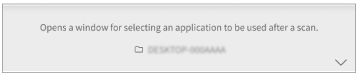
- Deskripsi profil/informasi tujuan penyimpanan
-
Menampilkan informasi profil yang dipilih dalam daftar profil dan tujuan penyimpanan untuk gambar yang dipindai.
- Pengaturan pemindaian
-
Menampilkan pengaturan pemindaian yang dikonfigurasi untuk profil.
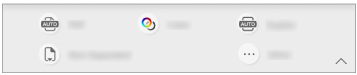
Pada layar yang muncul apabila Anda menekan ikon pengaturan pemindaian, Anda dapat mengubah pengaturan pemindaian.
Pengaturan pemindaian yang diubah pada panel sentuh akan kembali ke pengaturan aslinya setelah dokumen dipindai.
Jika Anda ingin memindai dokumen dengan pengaturan yang sama sepanjang waktu, ubah pengaturan pemindaian untuk profil di jendela [Edit profil] pada ScanSnap Home.
Pengaturan pemindaian berikut ini dapat diubah pada panel sentuh.
TIPSApabila profil yang menggunakan ScanSnap Cloud dipilih, item pengaturan yang tidak didukung oleh layanan cloud yang ditautkan, tidak akan ditampilkan.
- Format file
-
Memilih format file untuk gambar yang dipindai.
Jika Anda memilih profil yang dikonfigurasi untuk mendeteksi jenis dokumen secara otomatis,
 akan ditampilkan dan pengaturannya tidak dapat diubah pada panel sentuh.
Jika Anda memilih profil yang format filenya diatur ke [Word (*.docx)], [Excel (*.xlsx)], atau [PowerPoint (*.pptx)], maka format file tidak akan ditampilkan pada panel sentuh.
Ikon
Parameter
Deskripsi

PDF (Tunggal)
Ini ditampilkan apabila profil yang tidak menggunakan ScanSnap Cloud dipilih.
Gambar semua dokumen yang Anda pindai disimpan sebagai satu file PDF (*.pdf).
PDF
Ini ditampilkan apabila profil yang menggunakan ScanSnap Cloud dipilih.
Menyimpan gambar yang dipindai dalam format PDF (*.pdf).
Struktur halaman gambar yang dipindai, berbeda-beda, bergantung pada jenis dokumennya.
Untuk "Dokumen" atau "Foto"
Gambar semua dokumen yang Anda pindai, disimpan sebagai satu gambar.
Untuk "Kartu Bisnis" atau "Tanda Terima"
Gambar dari setiap dokumen yang Anda pindai, disimpan sebagai satu gambar.

PDF (Beberapa)
Ini ditampilkan apabila profil yang tidak menggunakan ScanSnap Cloud dipilih.
Menyimpan gambar yang dipindai dalam format PDF (*.pdf).
Gambar yang dipindai dipisah menjadi file terpisah per jumlah lembar yang ditentukan untuk [Membuat file PDF per jumlah lembar yang ditentukan] di Jendela [Opsi file PDF] ScanSnap Home.
PDF (buat per halaman)
Ini ditampilkan apabila profil yang menggunakan ScanSnap Cloud dipilih.
Menyimpan gambar yang dipindai yang dipecah menjadi file terpisah per halaman dalam format PDF (*.pdf).

JPEG
Menyimpan gambar yang dipindai dalam format JPEG (*.jpg).
- Mode warna
-
Pilih mode warna untuk gambar yang dipindai.
Jika Anda memilih profil yang dikonfigurasi untuk mendeteksi jenis dokumen secara otomatis,
 akan ditampilkan dan pengaturannya tidak dapat diubah pada panel sentuh.
Ikon
Parameter
Deskripsi

Auto
Secara otomatis mendeteksi warna setiap dokumen dan memindai dalam warna, abu-abu, atau hitam putih.

Warna
Selalu menyimpan gambar yang dipindai dalam warna.

Abu-abu
Selalu menyimpan gambar yang dipindai dalam warna abu-abu.

B & W
Selalu menyimpan gambar yang dipindai dalam warna hitam dan putih.
Cocok untuk memindai dokumen hitam-putih yang hanya berisi teks.
- Pemindaian sisi
-
Pilih sisi pemindaian untuk dokumen.
Jika Anda memilih profil yang dikonfigurasi untuk mendeteksi jenis dokumen secara otomatis,
 akan ditampilkan dan pengaturannya tidak dapat diubah pada panel sentuh.
Ikon
Parameter
Deskripsi

Dupleks
Memindai kedua sisi dokumen.

Simpleks
Memindai hanya satu sisi dokumen.
- Kualitas gambar
-
Pengaturan ini dapat diubah di layar [Pengaturan untuk pemindaian saat ini] yang muncul apabila Anda menekan
 dalam pengaturan pemindaian.
Memilih tingkat kualitas gambar (resolusi) untuk gambar yang dipindai.
Jika Anda memilih profil yang dikonfigurasi untuk mendeteksi jenis dokumen secara otomatis,
 akan ditampilkan dan pengaturannya tidak dapat diubah pada panel sentuh.
Kecepatan pemindaian bervariasi, tergantung pada kualitas gambar.
Ikon
Parameter
Deskripsi

Otomatis
Memindai dokumen pada resolusi optimal sesuai dengan ukuran kertas dokumen.
Kualitas gambar ditentukan berdasarkan panjang pendeknya sisi dokumen.
Apabila sisi pendek lebih panjang dari 115 mm: Lebih baik
Apabila sisi pendeknya 115 mm atau lebih pendek: Terbaik

Normal
Pemindaian dilakukan pada resolusi 150 dpi apabila [Color mode] ditetapkan ke [Color] atau [Grey], dan 300 dpi apabila ditetapkan ke hitam putih.

Lebih baik
Pemindaian dilakukan pada resolusi 200 dpi apabila [Color mode] ditetapkan ke [Color] atau [Grey], dan 400 dpi apabila ditetapkan ke hitam putih.

Terbaik
Pemindaian dilakukan pada resolusi 300 dpi apabila [Color mode] ditetapkan ke [Color] atau [Grey], dan 600 dpi apabila ditetapkan ke hitam putih.

Sangat Baik
Pemindaian dilakukan pada resolusi 600 dpi apabila [Color mode] ditetapkan ke [Color] atau [Grey], dan 1200 dpi apabila ditetapkan ke hitam putih.
Memilih [Excellent] dapat memperlambat kecepatan pemindaian dokumen, tergantung pada lingkungan sistem Anda.
Ini tidak ditampilkan apabila profil yang ditautkan dengan layanan cloud dengan menggunakan ScanSnap Cloud dipilih.
- Makan
-
Pilih metode pengumpanan untuk memindai dokumen.
Ikon
Parameter
Deskripsi

Pemindaian normal
Pemindaian secara otomatis selesai apabila semua dokumen yang dimuat dalam ScanSnap sudah dipindai.


Pemindaian berkelanjutan
Pemindaian dokumen terus berlanjut sampai tombol [Selesai] ditekan.
Anda dapat memindai sejumlah besar dokumen dalam sekali pindai.


Pemindaian manual
Secara otomatis memindai dokumen yang dimuat satu lembar per satu dalam ScanSnap sampai tombol [Finish] ditekan.
Anda dapat memindai dokumen yang memiliki area yang tumpang tindih atau dokumen yang tebal, seperti dokumen berikut ini:
Dokumen yang dilipat menjadi dua
Amplop
Dokumen dengan catatan tempel terlampir
Dokumen berlapis-lapis seperti kertas transfer
Dokumen halaman panjang seperti tanda terima yang panjang
Kartu plastik


Pemindaian manual (Penggabungan depan/belakang)
Secara otomatis memindai dokumen yang dimuat satu lembar per satu dalam ScanSnap sampai tombol [Finish] ditekan.
Secara otomatis menggabungkan gambar depan dan belakang menjadi satu gambar apabila dokumen yang lebih besar dari ukuran A4/Surat yang memenuhi ketentuan berikut ini dan dilipat menjadi dua, dipindai.
Ukuran kertas
Ukuran A3
Ukuran B4
Ukuran huruf ganda
Terdapat teks, diagram, atau tabel pada garis lipatan dokumen yang dilipat.

Ini ditampilkan apabila profil di mana [Ukuran dokumen] diatur ke [Deteksi otomatis] dipilih dalam pengaturan profil di ScanSnap Home.
Pengaturan [Ukuran dokumen] dapat diubah di jendela [Pilihan umpan], yang muncul apabila Anda mengeklik tombol [Option] untuk [Umpan] di jendela [Ubah profil].
- Pemindaian halaman panjang
-
Pengaturan ini dapat diubah di layar [Pengaturan untuk pemindaian saat ini] yang muncul apabila Anda menekan
dalam pengaturan pemindaian.Ikon
Parameter
Deskripsi

Aktifkan
Memindai dokumen yang panjangnya lebih dari 500 mm (19,6 inci).

Nonaktifkan
Menonaktifkan pemindaian dokumen halaman yang panjang.
Namun demikian, meskipun pengaturan ini dinonaktifkan, Anda masih dapat memindai dokumen halaman yang panjang dengan menahan tombol [Scan] pada ScanSnap selama 3 detik atau lebih lama.
- Bilah pindai

-
Menunjukkan status ScanSnap.
Biru (streaming cahaya)
Jika Anda menekan tombol [Scan], pemindaian akan dimulai. Jika Anda memuat dokumen berikutnya yang sedang dipindai, pemindaian akan dimulai secara otomatis
Oranye (menyala)
Kesalahan
Dimatikan
Tidak dapat memindai dengan profil yang dipilih
Layar [Pengaturan]
Layar [Pengaturan] adalah layar tempat Anda dapat memeriksa ScanSnap, Wi-Fi, dan informasi pemeliharaan, serta menentukan pengaturan.

Kembali ke layar beranda.
- Pemeliharaan
Menampilkan layar [Pemeliharaan].
Operasi berikut ini dapat dilakukan di layar [Pemeliharaan].
Menentukan pengaturan untuk memberi tahu Anda dengan fungsi pendeteksian debu apabila pemindai mendeteksi kotoran pada kaca yang menyebabkan garis-garis vertikal pada gambar yang dipindai
Namun demikian, pendeteksian debu tidak mendeteksi semua kotoran. Jika muncul garis-garis vertikal pada gambar yang dipindai, bersihkan kaca di dalam ScanSnap, tanpa menghiraukan apakah pendeteksian debu memberi tahu Anda atau tidak.
Memeriksa kapan harus mengganti bahan habis pakai
Memulai operasi pembersihan untuk rol pengumpan dan rol pelontar
Memperbarui firmware ke versi yang lebih baru
Dalam kasus berikut ini,
muncul pada ikon [Pemeliharaan].Ketika kotoran pada kaca terdeteksi
Ketika jumlah halaman yang dipindai melebihi siklus penggantian
Ketika versi firmware yang lebih baru dirilis
- Pengaturan pemindai
Menampilkan layar [Pengaturan pemindai].
Operasi berikut ini dapat dilakukan di layar [Scanner settings (Pengaturan pemindai)].
Memeriksa informasi pada ScanSnap, Wi-Fi, atau jaringan
Mengatur item berikut ini
Nama ScanSnap
Apakah akan menampilkan hasil penyimpanan gambar yang dipindai ke layanan cloud atau tidak
Mode pengaktifan
Daya mati otomatis
Kecerahan panel sentuh
Mode privasi
Bahasa yang ditampilkan pada panel sentuh
Pengoperasian USB
Menginisialisasi profil yang disimpan pada ScanSnap
Mengatur ulang pengaturan ScanSnap
Untuk detail mengenai pengaturan ScanSnap yang akan diatur ulang dan prosedur untuk mengatur ulang, lihat Mengatur Ulang Pengaturan ScanSnap.
- Pengaturan nirkabel
-
Layar [Pengaturan nirkabel] muncul.
Operasi berikut ini dapat dilakukan di layar [Pengaturan nirkabel].
Mengalihkan mode koneksi Wi-Fi untuk menghubungkan ScanSnap ke komputer atau perangkat seluler
Memodifikasi pengaturan untuk setiap mode sambungan
Memeriksa informasi seperti status koneksi Wi-Fi dan kekuatan sinyal
Menetapkan apakah akan mengaktifkan ScanSnap Go
ScanSnap Go adalah fitur yang tersedia di ScanSnap Home untuk iOS/Android.
Memodifikasi pengaturan untuk menggunakan folder jaringan
Pengaturan server NTP
Mengaktifkan penggunaan server jaringan SMB 1.0/CIFS
Mengatur ulang pengaturan Wi-Fi yang dikonfigurasi untuk ScanSnap.
Jika ada perangkat dengan alamat IP yang sama dengan ScanSnap di jaringan,
ditampilkan pada ikon [Pengaturan nirkabel]. - Menginstal aplikasi
Menampilkan layar [Instal aplikasi].
Menampilkan informasi yang diperlukan untuk menyambungkan ScanSnap ke komputer.
- Bantuan
Menampilkan layar [Bantuan].
Menampilkan informasi berikut ini.
Halaman referensi manual ScanSnap
Cara memindai dokumen dengan ScanSnap