

Perbedaan Metode untuk Membangun Tautan dengan Layanan Cloud
Untuk menyimpan gambar yang dibuat dari dokumen yang Anda pindai dengan ScanSnap ke layanan cloud, tersedia tiga metode yang dapat digunakan. Untuk menyimpan gambar yang dibuat dari dokumen yang Anda pindai dengan ScanSnap ke layanan cloud, tersedia dua metode yang dapat digunakan.
Pilih metode untuk membuat tautan dengan layanan cloud sesuai dengan kebutuhan dan lingkungan operasi Anda.
Menyimpan Gambar yang Dipindai ke Layanan Cloud yang Dipilih setelah Memindai Dokumen




- Fitur
-
Anda dapat menyimpan gambar yang dibuat dari dokumen yang Anda pindai menggunakan ScanSnap ke layanan cloud yang dipilih dari Quick Menu.
Menu Cepat muncul di komputer apabila dokumen dipindai dengan profil [Quick Menu] yang dipilih dalam daftar profil pada panel sentuh ScanSnap atau di jendela pindai ScanSnap Home.
Menu Cepat muncul di komputer apabila dokumen dipindai dengan profil [Quick Menu] yang dipilih dalam daftar profil pada jendela pemindaian ScanSnap Home.
- Prosedur terperinci
-
Untuk detail mengenai prosedur, mulai dari konfigurasi pengaturan dalam profile hingga pemindaian dokumen, bacalah yang berikut ini:
Menyimpan Gambar yang Dipindai Langsung dari ScanSnap ke Layanan Cloud
- Fitur
-
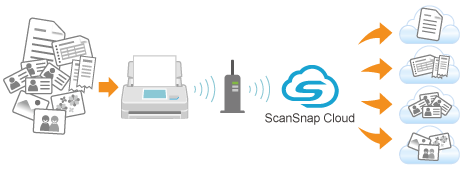
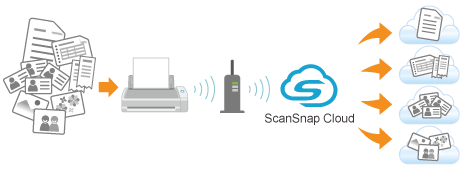
Dengan membuat profil yang menggunakan ScanSnap Cloud di ScanSnap Home, Anda dapat menyimpan gambar dokumen yang Anda pindai menggunakan ScanSnap secara langsung ke layanan cloud tanpa harus menyalakan komputer Anda.
Gambar dokumen yang Anda pindai menggunakan ScanSnap disimpan ke layanan cloud melalui server ScanSnap Cloud. Server Cloud ScanSnap adalah server cloud yang digunakan secara eksklusif dengan ScanSnap.
Untuk menggunakan ScanSnap Cloud, Anda harus masuk ke akun ScanSnap.
Untuk wilayah di mana akun ScanSnap dapat digunakan, lihat di sini.
Untuk detail tentang layanan cloud yang dapat Anda gunakan untuk membuat tautan, lihat yang berikut ini:
- Prosedur terperinci
-
Untuk detail mengenai prosedur, mulai dari persiapan menggunakan ScanSnap Cloud hingga pemindaian dokumen, bacalah yang berikut ini:
Menyimpan Gambar yang Dipindai ke Layanan Cloud yang Telah Ditentukan melalui Komputer



- Fitur
-
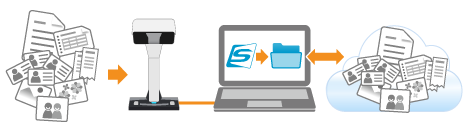
Dengan membuat profil yang menggunakan aplikasi klien di ScanSnap Home, Anda dapat menyimpan gambar dokumen yang Anda pindai menggunakan ScanSnap ke layanan cloud yang sudah ditentukan sebelumnya melalui komputer Anda.
Layanan cloud berikut ini didukung: Unduh aplikasi klien dari halaman unduhan sesuai dengan layanan cloud yang ingin Anda gunakan, untuk menginstalnya.
Layanan Cloud (*1)
Aplikasi Klien
Dropbox
Aplikasi Desktop Dropbox versi 77.4.131 atau yang lebih baru
Lihat di sini untuk halaman unduhan.
Folder sinkronisasi yang diatur di aplikasi desktop Dropbox digunakan untuk menyimpan gambar yang dipindai.
Evernote
Evernote untuk Windows versi 6.20.2 atau yang lebih baru
Evernote untuk Mac versi 7.11 atau yang lebih baru
Lihat di sini untuk halaman unduhan.
Klien Evernote digunakan untuk menyimpan gambar yang dipindai.
Google Drive
Google Drive untuk desktop 50.0.11.0 atau yang lebih baru
Lihat di sini untuk halaman unduhan.
Folder sinkronisasi yang ditetapkan di Google Drive untuk aplikasi desktop digunakan untuk menyimpan gambar yang dipindai.
iCloud Drive
Windows
iCloud untuk Windows 15.0.215.0 atau yang lebih baru
Lihat di sini untuk halaman pengunduhan dan cari aplikasi dengan memasukkan "iCloud".
Folder sinkronisasi yang ditetapkan di aplikasi desktop iCloud Drive digunakan untuk menyimpan gambar yang dipindai.
macOS
iCloud sudah terinstal secara default.
Setelah Anda masuk ke Akun Apple, aktifkan iCloud Drive.
OneDrive
Klien sinkronisasi OneDrive versi 19.103.0527 atau yang lebih baru (*2)
Lihat di sini untuk halaman unduhan.
Folder sinkronisasi yang ditetapkan di klien sinkronisasi OneDrive digunakan untuk menyimpan gambar yang dipindai.
- *1:
Layanan cloud untuk bisnis tidak didukung.
- *2:
Jika klien sinkronisasi OneDrive telah diinstal, perbarui aplikasi klien ke versi terbaru sebelum menggunakannya.
- Prosedur terperinci
-
Untuk detail mengenai prosedur, mulai dari konfigurasi pengaturan dalam profil hingga pemindaian dokumen, bacalah yang berikut ini: