

Ikon (Indikator untuk Status Koneksi ScanSnap) dan Menu
Status koneksi ScanSnap dapat diperiksa dengan jenis ikon ScanSnap Home yang ditampilkan.
Selain itu, Anda dapat mengganti ScanSnap atau profil yang ingin Anda gunakan, menambahkan profil, atau memodifikasi pengaturan profil di menu yang muncul apabila Anda mengklik ikon ScanSnap Home.
Ikon Beranda ScanSnap
Windows
Ikon ScanSnap Home ditampilkan dalam menu yang muncul apabila Anda mengeklik  di area notifikasi pada bilah tugas, untuk mengindikasikan bahwa ScanSnap Home sedang berjalan.
Agar ikon ScanSnap Home selalu ditampilkan di area notifikasi, seret ikon dan letakkan di area notifikasi.
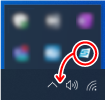
Status koneksi ScanSnap yang dapat diperiksa dengan jenis ikon ScanSnap Home yang ditampilkan adalah sebagai berikut:
Ikon |
Status Koneksi ScanSnap |
|---|---|
|
ScanSnap terhubung ke komputer. Pemindaian dapat dilakukan dengan profil di mana tujuan penyimpanan untuk gambar yang dipindai ditetapkan ke folder lokal atau folder jaringan. Salah satu folder lokal adalah folder yang disinkronkan dengan layanan cloud. |
|
ScanSnap terhubung ke server ScanSnap Cloud. Anda dapat melakukan pemindaian dengan profil yang membuat tautan dengan layanan cloud dengan menggunakan ScanSnap Cloud. Meskipun pemindai terputus (karena ScanSnap dimatikan atau komunikasi melalui koneksi Wi-Fi gagal) setelah terhubung dengan server ScanSnap Cloud, jenis ikon ScanSnap Home yang ditampilkan tidak berubah. Untuk menggunakan ScanSnap Cloud, Anda harus masuk ke akun ScanSnap. |
|
ScanSnap tidak terhubung ke komputer atau server ScanSnap Cloud. ScanSnap tidak terhubung ke komputer. Periksa yang berikut ini:
|

Selama proses penyambungan ScanSnap,  dan
dan  ditampilkan secara bergantian.
macOS
Ikon ScanSnap ditampilkan pada bilah menu.
Ikon Beranda ScanSnap pada bilah menu dapat disembunyikan.
Status koneksi ScanSnap yang dapat diperiksa dengan jenis ikon ScanSnap Home yang ditampilkan adalah sebagai berikut:
Ikon |
Status Koneksi ScanSnap |
|---|---|
|
ScanSnap terhubung ke komputer. Pemindaian dapat dilakukan dengan profil di mana tujuan penyimpanan untuk gambar yang dipindai ditetapkan ke folder lokal atau folder jaringan. Salah satu folder lokal adalah folder yang disinkronkan dengan layanan cloud. |
|
ScanSnap terhubung ke server ScanSnap Cloud. Anda dapat melakukan pemindaian dengan profil yang membuat tautan dengan layanan cloud dengan menggunakan ScanSnap Cloud. Meskipun pemindai terputus (karena ScanSnap dimatikan atau komunikasi melalui koneksi Wi-Fi gagal) setelah terhubung dengan server ScanSnap Cloud, jenis ikon ScanSnap Home yang ditampilkan tidak berubah. Untuk menggunakan ScanSnap Cloud, Anda harus masuk ke akun ScanSnap. |
|
ScanSnap tidak terhubung ke komputer atau server ScanSnap Cloud. ScanSnap tidak terhubung ke komputer. Periksa yang berikut ini:
|

Selama proses penyambungan ScanSnap,  dan
dan  ditampilkan secara bergantian.