

Jendela Utama
Jendela utama ScanSnap Home adalah jendela tempat Anda dapat mengelola catatan data konten (gambar, informasi konten, dan informasi pencarian) yang dibuat dari dokumen yang Anda pindai dengan ScanSnap.
Berikut ini adalah deskripsi jendela utama yang muncul apabila Anda mengeklik  pada toolbar.
Windows
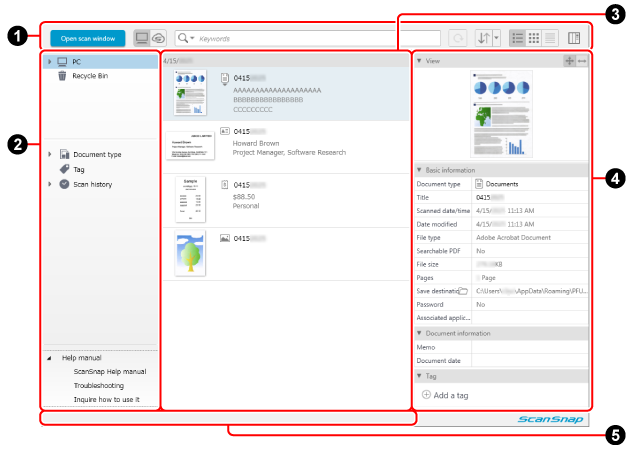
- Bilah alat

-
- Tombol [Buka jendela pemindaian]
-
Menampilkan Jendela Pindai.
Fitur ini dinonaktifkan saat dokumen sedang dipindai.
- Tombol untuk mengalihkan tampilan jendela utama
Ini muncul apabila Anda menggunakan ScanSnap di wilayah di mana akun ScanSnap dapat digunakan.
Untuk detail mengenai wilayah di mana akun ScanSnap tersedia, lihat di sini.
Jendela utama muncul, yang digunakan untuk mengelola catatan data konten yang dibuat dari dokumen yang Anda pindai dengan profil yang tujuan penyimpanannya untuk gambar yang dipindai ditetapkan ke folder lokal atau folder jaringan. Salah satu folder lokal adalah folder yang disinkronkan dengan layanan cloud.

Jendela utama muncul, yang digunakan untuk mengelola catatan data konten yang dibuat dari dokumen yang Anda pindai dengan profil yang ditautkan dengan layanan cloud dengan menggunakan ScanSnap Cloud.
- Bilah pencarian
Anda dapat mencari folder yang dipilih untuk catatan data konten dengan memasukkan kata kunci atau tombol pencarian.
Jika item berikut ini dipilih untuk [Tipe dokumen] dalam tampilan daftar folder, bilah pencarian dinonaktifkan.
Kartu Bisnis
Perusahaan, Nama
Kwitansi
Vendor

Menyegarkan tampilan folder yang dipilih.
Untuk menyegarkan tampilan semua folder yang dikelola di ScanSnap Home, pilih [View] dalam menu → [Refresh all folder].

Mengurutkan catatan data konten dalam tampilan daftar catatan data konten dalam urutan menaik atau menurun.
Klik
 untuk menampilkan menu pengurutan. Catatan data konten diurutkan berdasarkan menu yang dipilih.
- Tombol untuk mengganti mode tampilan untuk tampilan daftar catatan data konten
Anda dapat mengganti mode tampilan untuk tampilan daftar catatan data konten.

Daftar ringkasan muncul, dan Anda dapat memeriksa gambar mini dan informasi konten untuk gambar yang dipindai.

Daftar gambar mini muncul, dan Anda dapat memeriksa gambar mini gambar yang dipindai dan judul untuk catatan data konten.

Daftar data yang mendetail muncul, dan Anda dapat memeriksa informasi konten untuk setiap jenis dokumen.
Ini akan tersedia apabila [Dokumen], [Kartu Bisnis], [Kwitansi], atau [Foto] dipilih sebagai berikut.
[Tipe dokumen] dalam tampilan daftar folder
Opsi pencarian yang muncul saat Anda mengeklik
 di bilah pencarian pada toolbar.
- Tombol untuk mengganti apakah akan menampilkan tampilan catatan data konten
-

Menampilkan atau menyembunyikan tampilan catatan data konten.
- Tampilan daftar folder

Folder berikut ini adalah folder aktual yang dikelola dengan ScanSnap Home.
Anda dapat mengelola catatan data konten dan folder seperti yang Anda lakukan dengan File Explorer.
- PC
Ini adalah folder yang akan dikelola dengan ScanSnap Home, yang disimpan di komputer tempat ScanSnap Home diinstal.
Ini menampilkan semua catatan data konten dengan gambar yang dipindai, yang disimpan dalam folder lokal dan folder jaringan yang dikelola di ScanSnap Home.
Anda dapat menetapkan folder lokal atau folder jaringan sebagai folder yang akan dikelola di ScanSnap Home.
Untuk folder yang tidak dapat diakses,
 muncul pada ikon.
- ScanSnap Home
Dibuat secara otomatis ketika ScanSnap dimulai untuk pertama kali.
Lokasi folder [ScanSnap Home] dapat diubah di tab [General] pada jendela Preferensi.
- Tempat Sampah
Menampilkan catatan data konten yang telah dipindahkan ke Recycle Bin.
Folder berikut ini adalah folder virtual yang dikelola di ScanSnap Home.
Pilih folder untuk menampilkan catatan data konten yang dikategorikan berdasarkan folder dalam tampilan daftar catatan data konten.
- Jenis dokumen
Menampilkan catatan data konten yang dibuat dari dokumen yang Anda pindai dengan ScanSnap, yang dikategorikan ke dalam empat jenis dokumen, yaitu [Dokumen], [Kartu Nama], [Kwitansi], dan [Foto].
Jika jenis dokumen adalah [Kartu Bisnis] atau [Kwitansi], item berikut ini dari hasil pengenalan teks akan ditampilkan sebagai indeks.
Kartu Nama
Perusahaan, Nama
Kwitansi
Vendor
- Tag
Menampilkan catatan data konten yang dikategorikan ke dalam tag yang diberikan kepadanya.
- Riwayat pemindaian
Menampilkan catatan data konten yang dibuat dari dokumen yang Anda pindai dengan ScanSnap, yang dikategorikan menurut folder virtual untuk setiap periode, agar dapat dilihat sebagai riwayat pemindaian untuk ScanSnap.
Pilih folder [Pemindaian terbaru] untuk menampilkan catatan data konten yang dibuat dari dokumen yang Anda pindai dalam dua minggu terakhir dalam tampilan daftar catatan data konten.
- Panduan bantuan
-
- Panduan Bantuan ScanSnap
Menampilkan halaman teratas situs web ini.
- Pemecahan masalah
Menampilkan Pemecahan Masalah ScanSnap.
- Tanyakan cara menggunakannya
Menampilkan situs web untuk pertanyaan.
- Tampilan daftar catatan data konten

Menampilkan catatan data konten dalam folder yang dipilih dalam tampilan daftar folder.
- Tampilan catatan data konten

Menampilkan gambar dan informasi konten dalam catatan data konten yang dipilih dalam tampilan daftar catatan data konten.
- Bilah status

Menampilkan status dokumen yang sedang dipindai.
macOS
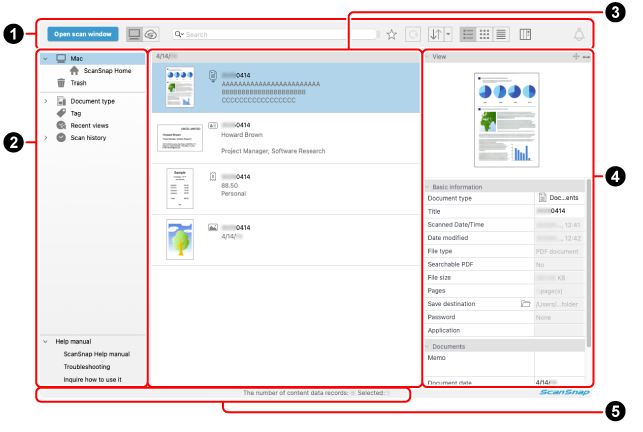
- Bilah alat
- Tombol [Buka jendela pemindaian]
-
Menampilkan Jendela Pindai.
Fitur ini dinonaktifkan saat dokumen sedang dipindai.
- Tombol untuk mengalihkan tampilan jendela utama
Ini muncul apabila Anda menggunakan ScanSnap di wilayah di mana akun ScanSnap dapat digunakan.
Untuk detail mengenai wilayah di mana akun ScanSnap tersedia, lihat di sini.
Jendela utama muncul, yang digunakan untuk mengelola catatan data konten yang dibuat dari dokumen yang Anda pindai dengan profil yang tujuan penyimpanannya untuk gambar yang dipindai ditetapkan ke folder lokal atau folder jaringan. Salah satu folder lokal adalah folder yang disinkronkan dengan layanan cloud.
Jendela utama muncul, yang digunakan untuk mengelola catatan data konten yang dibuat dari dokumen yang Anda pindai dengan profil yang ditautkan dengan layanan cloud dengan menggunakan ScanSnap Cloud.
- Bilah pencarian
-
Anda dapat mencari folder yang dipilih untuk catatan data konten dengan memasukkan kata kunci atau tombol pencarian.
Dengan memindahkan
 yang terletak di sebelah bilah pencarian dari satu sisi ke sisi lain, Anda dapat membuat bilah pencarian lebih panjang atau lebih pendek.
Mengalihkan apakah hanya akan menampilkan catatan data konten yang ditentukan sebagai favorit atau menampilkan semua catatan data konten.
Menyegarkan tampilan folder yang dipilih.
Untuk menyegarkan tampilan semua folder yang dikelola di ScanSnap Home, pilih [View] dalam menu → [Refresh all folder].
Mengurutkan catatan data konten dalam tampilan daftar catatan data konten dalam urutan menaik atau menurun.
Klik
untuk menampilkan menu pengurutan. Catatan data konten diurutkan berdasarkan menu yang dipilih.- Tombol untuk mengganti mode tampilan untuk tampilan daftar catatan data konten
Anda dapat mengganti mode tampilan untuk tampilan daftar catatan data konten.
Daftar ringkasan muncul, dan Anda dapat memeriksa gambar mini dan informasi konten untuk gambar yang dipindai.
Daftar gambar mini muncul, dan Anda dapat memeriksa gambar mini gambar yang dipindai dan judul untuk catatan data konten.
Daftar data yang mendetail muncul, dan Anda dapat memeriksa informasi konten untuk setiap jenis dokumen.
Catatan data konten dikategorikan berdasarkan jenis dokumen dan ditampilkan.
- Tombol untuk mengganti apakah akan menampilkan tampilan catatan data konten
-
Menampilkan atau menyembunyikan tampilan catatan data konten.

Menampilkan jumlah pemberitahuan pada ikon ketika ada pemberitahuan dari ScanSnap Home.
Klik ikon untuk menampilkan daftar [Pemberitahuan], yang dapat digunakan untuk memeriksa pemberitahuan atau menghapus pemberitahuan yang dicentang.
Ikon dinonaktifkan ketika tidak ada pemberitahuan untuk diperiksa.
- Tampilan daftar folder
Folder berikut ini adalah folder aktual yang dikelola dengan ScanSnap Home.
Anda dapat mengelola catatan data konten dan folder seperti yang Anda lakukan dengan Finder.
- Mac
Ini adalah folder yang akan dikelola dengan ScanSnap Home, yang disimpan di komputer tempat ScanSnap Home diinstal.
Ini menampilkan semua catatan data konten dengan gambar yang dipindai, yang disimpan dalam folder lokal dan folder jaringan yang dikelola di ScanSnap Home.
Anda dapat menetapkan folder lokal atau folder jaringan sebagai folder yang akan dikelola di ScanSnap Home.
Untuk folder yang tidak dapat diakses,
muncul pada ikon.- ScanSnap Home
Dibuat secara otomatis ketika ScanSnap dimulai untuk pertama kali.
Lokasi folder [ScanSnap Home] dapat diubah di tab [General] pada jendela Preferensi.
- Sampah
Menampilkan catatan data konten yang telah dipindahkan ke tempat sampah.
Folder berikut ini adalah folder virtual yang dikelola di ScanSnap Home.
Pilih folder untuk menampilkan catatan data konten yang dikategorikan berdasarkan folder dalam tampilan daftar catatan data konten.
- Jenis dokumen
Menampilkan catatan data konten yang dibuat dari dokumen yang Anda pindai dengan ScanSnap, yang dikategorikan ke dalam empat jenis dokumen, yaitu [Dokumen], [Kartu Nama], [Kwitansi], dan [Foto].
Jika jenis dokumen adalah [Kartu Bisnis] atau [Kwitansi], item berikut ini dari hasil pengenalan teks akan ditampilkan sebagai indeks.
Kartu Nama
Perusahaan, Nama
Kwitansi
Vendor
- Tag
Menampilkan catatan data konten yang dikategorikan ke dalam tag yang diberikan kepadanya.
- Tampilan terbaru
Menampilkan riwayat catatan data konten dengan gambar yang dipindai yang telah dilihat dengan aplikasi seperti Pratinjau, dari catatan data konten terbaru hingga 30 terakhir dalam urutan menurun.
- Riwayat pemindaian
Menampilkan catatan data konten yang dibuat dari dokumen yang Anda pindai dengan ScanSnap, yang dikategorikan menurut folder virtual untuk setiap periode, agar dapat dilihat sebagai riwayat pemindaian untuk ScanSnap.
Pilih folder [Pemindaian terbaru] untuk menampilkan catatan data konten yang dibuat dari dokumen yang Anda pindai dalam dua minggu terakhir dalam tampilan daftar catatan data konten.
- Panduan bantuan
-
- Panduan Bantuan ScanSnap
Menampilkan halaman teratas situs web ini.
- Pemecahan masalah
Menampilkan Pemecahan Masalah ScanSnap.
- Tanyakan cara menggunakannya
Menampilkan situs web untuk pertanyaan.
- Tampilan daftar catatan data konten
Menampilkan catatan data konten dalam folder yang dipilih dalam tampilan daftar folder.
- Tampilan catatan data konten
Menampilkan gambar dan informasi konten dalam catatan data konten yang dipilih dalam tampilan daftar catatan data konten.
- Bilah status
-
Menampilkan informasi berikut ini.
Status dokumen yang sedang dipindai
Jumlah catatan data konten dalam folder yang dipilih dalam tampilan daftar folder
Jumlah catatan data konten yang dipilih dalam tampilan daftar catatan data konten