

Jendela Penampil (Windows)
Di jendela penampil ScanSnap Home, Anda dapat menampilkan dan mengedit gambar yang dipindai. Apabila Anda mengedit gambar yang dipindai dalam format PDF atau format JPEG, tampilkan jendela ini dari jendela utama,jendela[Pindai keFolder], jendela[Pindai ke Email], atau jendela [Pindai keCetak]. Di jendela penampil ScanSnap Home, Anda dapat menampilkan dan mengedit gambar yang dipindai. Ketika Anda mengedit gambar yang dipindai dalam format PDF atau format JPEG, tampilkan jendela ini dari jendela utama.
Pada jendela viewer, jumlah gambar yang dipindai yang dapat dibuka sekaligus hingga 50 gambar yang dipindai. Apabila muncul pesan [Tidak ada lagi data yang dapat dibuka.], tutup jendela dengan gambar pindaian yang tidak perlu yang muncul.
Anda hanya dapat mengedit gambar catatan data konten yang muncul saat Anda mengklik  pada toolbar di jendela utama.
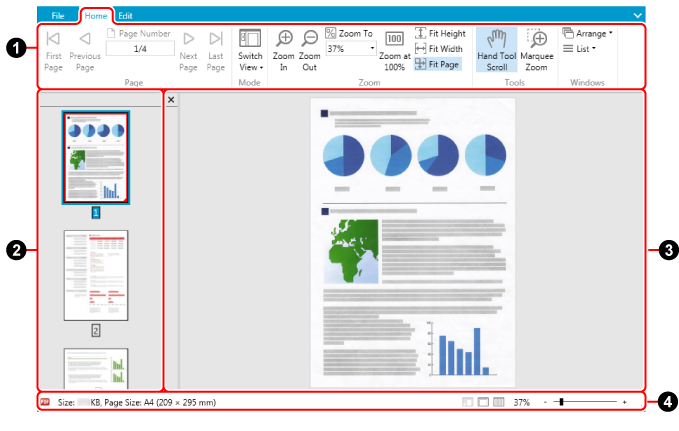
Jendela yang ditampilkan dari jendela utama
- Tab [File]
Menampilkan menu file.
Menu file berisi item-item berikut ini.
- Simpan
-
Muncul apabila jendela penampil ditampilkan dari jendela utama.
Menimpa gambar yang dipindai.
- Simpan sebagai
-
Muncul apabila jendela penampil ditampilkan dari jendela utama.
Menyimpan gambar yang dipindai sebagai file dengan nama lain.
- Simpan semua hingga selesai
-
Muncul apabila jendela penampil ditampilkan dari jendela [Pindai ke Folder], jendela [Pindai ke Email], atau jendela [Pindai ke Cetak].
Menyimpan semua gambar dan menutup jendela penampil.
- Mencetak
-
Muncul apabila jendela penampil ditampilkan dari jendela utama.
Mencetak gambar yang ditampilkan dengan printer.
- Tutup
-
Muncul apabila jendela penampil ditampilkan dari jendela utama.
Menutup gambar yang ditampilkan.
- Keluar
Menutup jendela penampil ScanSnap Home.
- Pita

Menampilkan fungsi jendela penampil ScanSnap Home yang dikategorikan dalam tab yang tercantum di bawah ini.
Tab [Beranda]
Tab [Edit]
Tab [Benar]
Bahkan, apabila data kerja yang diperlukan untuk koreksi tidak dilampirkan pada gambar yang dipindai, hal berikut ini dapat dilakukan.
Mengarsipkan jari-jari yang ditangkap dalam gambar dalam mode point retouch
Menghapus warna latar belakang koran
- Tab [Beranda]
-
Item
Nama
Fungsi

Halaman Pertama
Menampilkan halaman pertama.

Halaman Sebelumnya
Menampilkan halaman sebelumnya.


Nomor Halaman
Menampilkan halaman yang ditentukan dalam bidang nomor halaman.

Halaman Berikutnya
Menampilkan halaman berikutnya.

Halaman Terakhir
Menampilkan halaman terakhir.

Beralih Tampilan
Mengalihkan mode tampilan untuk jendela penampil.
 Tampilkan semua (Panel Halaman dan tampilan halaman)
Menampilkan Panel Halaman dan halaman.
 Tampilkan halaman saja
Menampilkan halaman saja.
 Tampilkan Panel Halaman
Menampilkan Panel Halaman saja.
Mengklik
 akan mengalihkan mode tampilan.
Klik [Switch View] untuk menampilkan submenu.

Perbesar
Memperbesar halaman.

Perkecil
Mengecilkan halaman.


Perbesar Ke
Memperbesar ke penskalaan yang ditentukan.

Perbesar pada 100%
Menampilkan halaman dengan skala 100%.

Ketinggian yang pas
Menyesuaikan halaman dengan tinggi jendela.

Lebar Pas
Menyesuaikan halaman dengan lebar jendela.

Halaman Fit
Menyesuaikan seluruh halaman dengan ukuran jendela.

Gulir Alat Tangan
Menyeret halaman yang diperbesar untuk melihat area yang berbeda.

Zoom Tenda
Memperbesar area yang dipilih pada halaman.
Menyeret mouse pada halaman akan memperbesar area yang dipilih.
Mengklik kiri pada halaman akan memperbesarnya menurut tingkat pembesaran yang sudah ditentukan sebelumnya.
Untuk mengecilkan area yang dipilih, seret mouse atau klik kiri pada halaman sambil menahan tombol [Ctrl].

Mengatur
Mengatur beberapa jendela aktif dengan cara berikut.
Cascade
Vertikal
Horisontal
Mengklik
akan mengalihkan pengaturan jendela.Mengklik
 yang ditampilkan di samping [Arrange] akan menampilkan submenu.
Daftar
Mencantumkan beberapa jendela yang terbuka. Anda dapat menentukan jendela mana yang akan diaktifkan (tampilan di atas).
- Tab [Edit]
-
Item
Nama
Fungsi

Membatalkan
Membatalkan tindakan terakhir seperti berikut ini:
Memotong halaman
Menempelkan halaman
Menyisipkan halaman
Menghapus halaman
Memutar halaman
Memindahkan halaman
Memotong halaman
Mengatur letak halaman
Menggabungkan halaman
Membuat koreksi
Menghapus warna latar belakang koran

Potong
Memotong halaman yang dipilih.

Salin
Menyalin halaman yang dipilih.

Tempel
Menempelkan halaman yang dipotong atau disalin.

Sisipkan Halaman
Menyisipkan halaman dari gambar lain.
Muncul apabila jendela penampil ditampilkan dari jendela utama.

Hapus Halaman
Menghapus halaman yang dipilih.

Putar 90° CCW
Memutar halaman yang dipilih 90 derajat berlawanan arah jarum jam.

Putar 180°
Memutar halaman yang dipilih 180 derajat.

Putar 90° CW
Memutar halaman yang dipilih 90 derajat searah jarum jam.

Deskew
Membuka halaman yang dipilih.

Pangkas
Memotong halaman yang dipilih.

Gabungkan Halaman
Menggabungkan dua halaman dengan cara tertentu untuk membuat halaman baru.
Muncul apabila jendela penampil ditampilkan dari jendela utama.
Secara vertikal
Secara horizontal

Pilih Semua
Memilih semua halaman.

Pilih halaman yang ditampilkan saja
Memilih halaman yang ditampilkan saja.
- Tab [Benar]
-
Item
Nama
Fungsi

Benar.
Membuka Book Image Viewer (Penampil Gambar Buku) di mana Anda dapat mengoreksi gambar yang terdistorsi, memisahkan halaman, atau mengisi area jari yang ditangkap pada gambar yang dipindai.

Menghapus warna latar belakang koran
Putihkan latar belakang pada gambar pindaian koran untuk menonjolkan karakternya.
- Panel halaman

Gambar file PDF dan file JPEG ditampilkan sebagai gambar mini.
Panel Halaman dan tampilan halaman bersama-sama membentuk [window].
- Tampilan halaman

Menampilkan halaman yang dipilih di Panel Halaman.
Panel Halaman dan tampilan halaman bersama-sama membentuk [window].
- Bilah status

Menampilkan informasi berikut ini. Dalam [Konfigurasi Baris Status] yang muncul apabila Anda klik kanan pada baris status, Anda dapat mengubah informasi yang ditampilkan.
Format file (ikon yang menunjukkan file PDF atau JPEG)
 (tanda teks)
Muncul ketika halaman yang ditampilkan dapat dicari.
 (tanda PDF/A)
Muncul apabila gambar yang dipindai dalam format PDF yang sesuai dengan PDF/A-1b.
 (tanda kunci)
Muncul apabila gambar yang dipindai dalam format PDF yang dilindungi kata sandi.
 (tanda tangan digital)
Muncul apabila gambar yang dipindai dalam format PDF yang memiliki tanda tangan digital.
Informasi file (Tanggal dibuat, Ukuran file, Ukuran halaman)
Beralih tombol Tampilan
Zoom (pembesaran halaman)
Penggeser Zoom