

Tampilan Daftar Rekaman Data Konten
Tampilan daftar catatan data konten pada jendela utama menampilkan daftar catatan data konten yang dikelola dengan ScanSnap Home.
Gunakan tombol switch view mode untuk tampilan daftar rekaman data konten pada toolbar di bagian atas jendela utama untuk mengganti mode tampilan di antara tiga jenis berikut ini:


Daftar ringkasan
Menampilkan gambar mini dan informasi konten untuk gambar yang dipindai.
Windows
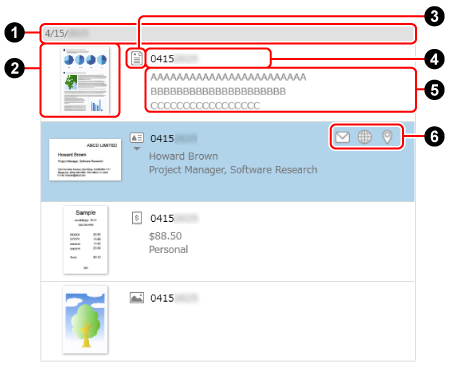
- Tanggal

Bila catatan data konten diurutkan berdasarkan tanggal, tanggal untuk catatan data konten yang diurutkan ditampilkan di sini.
Bagian ini tidak muncul apabila daftar diurutkan berdasarkan judul.
- Gambar kecil

Gambar mini ditampilkan di sini.
Gambar mini untuk halaman pertama dalam gambar multi-halaman ditampilkan jika format file gambar adalah PDF atau JPEG.
- Ikon jenis dokumen

Ikon jenis dokumen untuk catatan data konten ditampilkan di sini.
Klik ikon untuk menampilkan daftar jenis dokumen dan mengubah jenis dokumen.
TIPS-
Jika content data record (catatan data isi) yang ingin Anda ubah jenis dokumennya memenuhi kondisi berikut ini, jenis dokumen dapat diubah dalam proses yang sama dengan proses pemindaian ulang sesuai dengan pengaturan untuk profile (profil) yang digunakan untuk memindai dokumen.
Kotak centang [Save the RAW data] di tab [General] pada jendela preferensi dipilih untuk memindai dokumen
Profil yang mendeteksi jenis dokumen secara otomatis digunakan untuk memindai dokumen
Dalam waktu dua minggu sejak tanggal pemindaian
-
Apabila gambar yang dipindai disimpan dalam format PDF yang dilindungi kata sandi, teks tidak dapat dikenali apabila jenis dokumen diubah. Oleh karena itu, informasi konten ditampilkan tanpa nilai.
-
- Judul

Judul untuk catatan data konten ditampilkan. Anda dapat mengubah judul jika diperlukan.
Apabila jenis dokumen dari catatan data konten adalah [Documents], daftar saran judul mungkin muncul ketika Anda mengklik judul.
- Informasi konten

Informasi konten dalam catatan data konten ditampilkan di sini.
Tergantung pada jenis dokumen, informasi berikut ini akan ditampilkan.
Dokumen
Ringkasan tiga baris
Tiga baris pertama dari awal teks pada gambar yang dikenali, tidak termasuk tanggal dan judul, akan ditampilkan.
Kartu Nama
Nama, Departemen, dan Jabatan
Kwitansi
Jumlah, Jenis pajak, dan Kategori
Foto
Tanggal Foto dan Memo
- Tombol fungsi

-

Bila jenis dokumen adalah [Kartu Bisnis], ini akan ditampilkan jika [E-mail] ditentukan dalam informasi konten.
Apabila Anda mengklik ikon ini, program email yang ditetapkan sebagai program default akan dimulai dan alamat email yang ditampilkan di [E-mail] dalam informasi konten akan ditetapkan sebagai tujuan.

Bila jenis dokumen adalah [Kartu Bisnis], ini ditampilkan jika [URL] ditentukan dalam informasi konten.
Apabila Anda mengeklik ikon ini, situs web yang ditentukan dalam [URL] akan ditampilkan di browser web default.

Bila jenis dokumen adalah [Kartu Bisnis], ini ditampilkan jika [Alamat] ditentukan dalam informasi konten.
Apabila ikon ini diklik, browser web default akan terbuka, yang menunjukkan alamat yang ditentukan untuk [Alamat] di Google Maps.
macOS
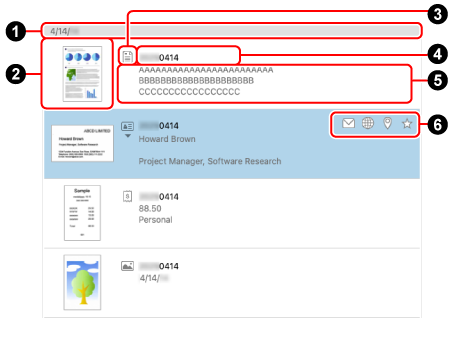
- Tanggal
Bila catatan data konten diurutkan berdasarkan tanggal, tanggal untuk catatan data konten yang diurutkan ditampilkan di sini.
Bagian ini tidak muncul apabila daftar diurutkan berdasarkan judul.
- Gambar kecil
Gambar mini ditampilkan di sini.
Gambar mini untuk halaman pertama dalam gambar multi-halaman ditampilkan jika format file gambar adalah PDF atau JPEG.
- Ikon jenis dokumen
Ikon jenis dokumen untuk catatan data konten ditampilkan di sini.
Klik ikon untuk menampilkan daftar jenis dokumen dan mengubah jenis dokumen.
TIPS-
Jika content data record (catatan data isi) yang ingin Anda ubah jenis dokumennya memenuhi kondisi berikut ini, jenis dokumen dapat diubah dalam proses yang sama dengan proses pemindaian ulang sesuai dengan pengaturan untuk profile (profil) yang digunakan untuk memindai dokumen.
Kotak centang [Save the RAW data] di tab [General] pada jendela preferensi dipilih untuk memindai dokumen
Profil yang mendeteksi jenis dokumen secara otomatis digunakan untuk memindai dokumen
Dalam waktu dua minggu sejak tanggal pemindaian
-
Apabila gambar yang dipindai disimpan dalam format PDF yang dilindungi kata sandi, teks tidak dapat dikenali apabila jenis dokumen diubah. Oleh karena itu, informasi konten ditampilkan tanpa nilai.
-
- Judul
Judul untuk catatan data konten ditampilkan. Anda dapat mengubah judul jika diperlukan.
Apabila jenis dokumen dari catatan data konten adalah [Documents], daftar saran judul mungkin muncul ketika Anda mengklik judul.
- Informasi konten
Informasi konten dalam catatan data konten ditampilkan di sini.
Tergantung pada jenis dokumen, informasi berikut ini akan ditampilkan.
Dokumen
Ringkasan tiga baris
Tiga baris pertama dari awal teks pada gambar yang dikenali, tidak termasuk tanggal dan judul, akan ditampilkan.
Kartu Nama
Nama, Departemen, dan Jabatan
Kwitansi
Jumlah, Jenis pajak, dan Kategori
Foto
Tanggal Foto dan Memo
- Tombol fungsi
-
 /
/
Memungkinkan Anda menetapkan atau membatalkan penetapan catatan data konten sebagai favorit.
Bila jenis dokumen adalah [Kartu Bisnis], ini akan ditampilkan jika [E-mail] ditentukan dalam informasi konten.
Apabila Anda mengklik ikon ini, program email yang ditetapkan sebagai program default akan dimulai dan alamat email yang ditampilkan di [E-mail] dalam informasi konten akan ditetapkan sebagai tujuan.
Bila jenis dokumen adalah [Kartu Bisnis], ini ditampilkan jika [URL] ditentukan dalam informasi konten.
Apabila Anda mengeklik ikon ini, situs web yang ditentukan dalam [URL] akan ditampilkan di browser web default.
Bila jenis dokumen adalah [Kartu Bisnis], ini ditampilkan jika [Alamat] ditentukan dalam informasi konten.
Apabila ikon ini diklik, browser web default akan terbuka, menunjukkan alamat yang ditentukan untuk [Alamat] di Peta.
Daftar gambar kecil
Menampilkan gambar mini gambar yang dipindai dan judul untuk catatan data konten.
Windows
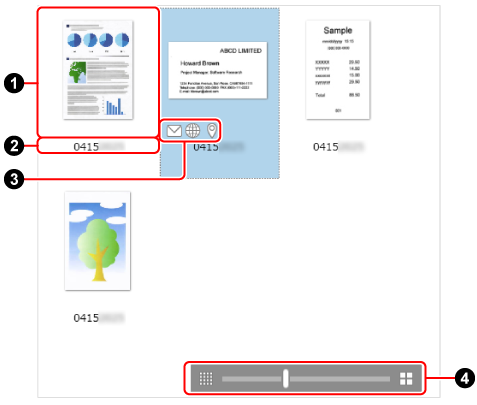
- Gambar kecil
Gambar mini ditampilkan di sini.
Gambar mini untuk halaman pertama dalam gambar multi-halaman ditampilkan jika format file gambar adalah PDF atau JPEG.
- Judul
Judul untuk catatan data konten ditampilkan.
- Tombol fungsi
-
Bila jenis dokumen adalah [Kartu Bisnis], ini akan ditampilkan jika [E-mail] ditentukan dalam informasi konten.
Apabila Anda mengklik ikon ini, program email yang ditetapkan sebagai program default akan dimulai dan alamat email yang ditampilkan di [E-mail] dalam informasi konten akan ditetapkan sebagai tujuan.
Bila jenis dokumen adalah [Kartu Bisnis], ini ditampilkan jika [URL] ditentukan dalam informasi konten.
Apabila Anda mengeklik ikon ini, situs web yang ditentukan dalam [URL] akan ditampilkan di browser web default.
Bila jenis dokumen adalah [Kartu Bisnis], ini ditampilkan jika [Alamat] ditentukan dalam informasi konten.
Apabila ikon ini diklik, browser web default akan terbuka, yang menunjukkan alamat yang ditentukan untuk [Alamat] di Google Maps.
- Mengubah ukuran tampilan gambar mini
Ukuran gambar mini dapat disesuaikan dalam pembesaran 70 hingga 150%.
macOS
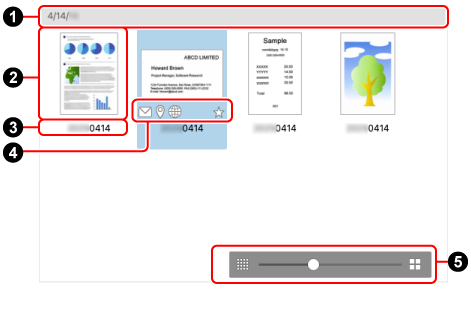
- Tanggal
Ketika catatan data konten diurutkan berdasarkan tanggal, tanggal untuk catatan data konten yang diurutkan ditampilkan di sini.
Bagian ini tidak muncul apabila daftar diurutkan berdasarkan judul.
- Gambar kecil
Gambar mini ditampilkan di sini.
Gambar mini untuk halaman pertama dalam gambar multi-halaman ditampilkan jika format file gambar adalah PDF atau JPEG.
- Judul
Judul untuk catatan data konten ditampilkan. Anda dapat mengubah judul jika diperlukan.
Bila jenis dokumen dari catatan data konten adalah [Dokumen], daftar saran judul mungkin muncul saat Anda mengeklik judul.
- Tombol fungsi
-
- /
Memungkinkan Anda menetapkan atau membatalkan penetapan catatan data konten sebagai favorit.
Bila jenis dokumen adalah [Kartu Bisnis], ini akan ditampilkan jika [E-mail] ditentukan dalam informasi konten.
Apabila Anda mengklik ikon ini, program email yang ditetapkan sebagai program default akan dimulai dan alamat email yang ditampilkan di [E-mail] dalam informasi konten akan ditetapkan sebagai tujuan.
Bila jenis dokumen adalah [Kartu Bisnis], ini ditampilkan jika [URL] ditentukan dalam informasi konten.
Apabila Anda mengeklik ikon ini, situs web yang ditentukan dalam [URL] akan ditampilkan di browser web default.
Bila jenis dokumen adalah [Kartu Bisnis], ini ditampilkan jika [Alamat] ditentukan dalam informasi konten.
Apabila ikon ini diklik, browser web default akan terbuka, menunjukkan alamat yang ditentukan untuk [Alamat] di Peta.
- Mengubah ukuran tampilan gambar mini
Ukuran gambar mini dapat disesuaikan dalam pembesaran 70 hingga 150%.
Daftar data terperinci
Informasi konten ditampilkan di sini.
Windows
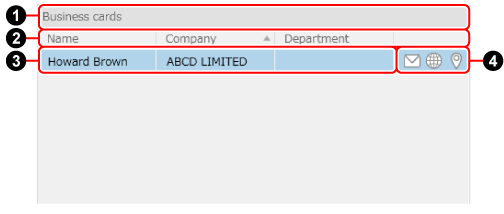
- Jenis dokumen
Catatan data konten dikategorikan berdasarkan jenis dokumen dan setiap jenis dokumen ditampilkan di sini.
- Nama item informasi konten
Nama item informasi konten untuk setiap jenis dokumen ditampilkan di sini.
Anda dapat mengubah urutan tampilan atau lebar setiap item informasi konten, dan mengurutkan item dengan mengeklik nama item.
Selain itu, apabila jenis dokumen adalah [Kartu Nama] atau [Kwitansi], Anda dapat memilih untuk menampilkan atau menyembunyikan informasi konten dari menu yang muncul apabila Anda mengklik kanan judul.
- Informasi konten
Informasi konten ditampilkan di sini.
Tergantung pada jenis dokumen, informasi berikut ini akan ditampilkan.
Dokumen
Judul dan Tanggal dokumen
Kartu Bisnis
Semua kecuali [Memo]
Kwitansi
Semua kecuali Komentar
Foto
Gambar Kecil, Judul, dan Tanggal Foto.
- Tombol fungsi
-
Bila jenis dokumen adalah [Kartu Bisnis], ini akan ditampilkan jika [E-mail] ditentukan dalam informasi konten.
Apabila Anda mengklik ikon ini, program email yang ditetapkan sebagai program default akan dimulai dan alamat email yang ditampilkan di [E-mail] dalam informasi konten akan ditetapkan sebagai tujuan.
Bila jenis dokumen adalah [Kartu Bisnis], ini ditampilkan jika [URL] ditentukan dalam informasi konten.
Apabila Anda mengeklik ikon ini, situs web yang ditentukan dalam [URL] akan ditampilkan di browser web default.
Bila jenis dokumen adalah [Kartu Bisnis], ini ditampilkan jika [Alamat] ditentukan dalam informasi konten.
Apabila ikon ini diklik, browser web default akan terbuka, yang menunjukkan alamat yang ditentukan untuk [Alamat] di Google Maps.
macOS
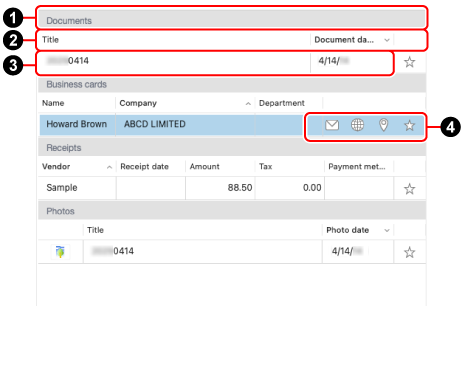
- Jenis dokumen
Catatan data konten dikategorikan berdasarkan jenis dokumen dan setiap jenis dokumen ditampilkan di sini.
- Nama item informasi konten
Nama item informasi konten untuk setiap jenis dokumen ditampilkan di sini.
Anda dapat mengubah urutan tampilan atau lebar setiap item informasi konten, dan mengurutkan item dengan mengeklik nama item.
Selain itu, apabila jenis dokumen adalah [Kartu Bisnis] atau [Kuitansi], Anda dapat memilih untuk menampilkan atau menyembunyikan informasi konten dari menu yang muncul apabila Anda mengeklik judul sambil menekan tombol [control] pada keyboard.
- Informasi konten
Informasi konten ditampilkan di sini.
Tergantung pada jenis dokumen, informasi berikut ini akan ditampilkan.
Dokumen
Judul dan Tanggal dokumen
Kartu Bisnis
Semua kecuali [Memo]
Kwitansi
Semua kecuali Komentar
Foto
Gambar Kecil, Judul, dan Tanggal Foto.
- Tombol fungsi
-
- /
Memungkinkan Anda menetapkan atau membatalkan penetapan catatan data konten sebagai favorit.
Bila jenis dokumen adalah [Kartu Bisnis], ini akan ditampilkan jika [E-mail] ditentukan dalam informasi konten.
Apabila Anda mengklik ikon ini, program email yang ditetapkan sebagai program default akan dimulai dan alamat email yang ditampilkan di [E-mail] dalam informasi konten akan ditetapkan sebagai tujuan.
Bila jenis dokumen adalah [Kartu Bisnis], ini ditampilkan jika [URL] ditentukan dalam informasi konten.
Apabila Anda mengeklik ikon ini, situs web yang ditentukan dalam [URL] akan ditampilkan di browser web default.
Bila jenis dokumen adalah [Kartu Bisnis], ini ditampilkan jika [Alamat] ditentukan dalam informasi konten.
Apabila ikon ini diklik, browser web default akan terbuka, menunjukkan alamat yang ditentukan untuk [Alamat] di Peta.