

Jendela Utama (Apabila Menggunakan ScanSnap Cloud)
Jendela utama ScanSnap Home adalah jendela tempat Anda dapat mengelola catatan data konten (gambar dan informasi konten) yang dibuat dari dokumen yang Anda pindai dengan ScanSnap.
Berikut ini adalah deskripsi jendela utama yang muncul apabila Anda mengeklik  pada toolbar.
Untuk menggunakan ScanSnap Cloud, Anda harus masuk ke akun ScanSnap.
Untuk wilayah di mana akun ScanSnap dapat digunakan, lihat di sini.
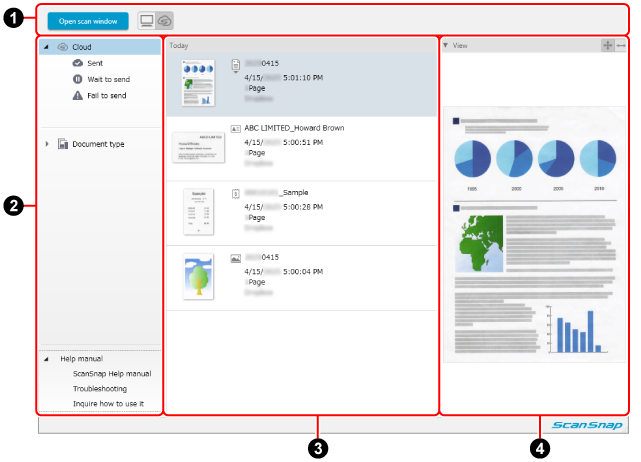
- Bilah alat

-
- Tombol [Buka jendela pemindaian]
-
Menampilkan Jendela Pindai.
Fitur ini dinonaktifkan saat dokumen sedang dipindai.
- Tombol untuk mengalihkan tampilan jendela utama
Ini muncul apabila Anda menggunakan ScanSnap di wilayah di mana akun ScanSnap dapat digunakan.
Untuk detail mengenai wilayah di mana akun ScanSnap tersedia, lihat di sini.

Jendela utama muncul, yang digunakan untuk mengelola catatan data konten yang dibuat dari dokumen yang Anda pindai dengan profile , di mana tujuan penyimpanan untuk gambar yang dipindai ditetapkan ke folder lokal atau folder jaringan. Salah satu folder lokal adalah folder yang disinkronkan dengan layanan cloud.
Jendela utama muncul, yang digunakan untuk mengelola catatan data konten yang dibuat dari dokumen yang Anda pindai dengan profil yang ditautkan dengan layanan cloud dengan menggunakan ScanSnap Cloud.
- Tampilan daftar folder

-
CATATAN
Catatan data konten dengan gambar yang dipindai yang disimpan di server ScanSnap Cloud akan dihapus secara otomatis setelah dua minggu berlalu sejak dokumen dipindai.
Folder berikut ini adalah folder aktual yang dikelola dengan ScanSnap Home.
- Awan
Ini adalah folder manajemen pada server ScanSnap Cloud.
Ini menampilkan semua catatan data konten dengan gambar yang dipindai, yang disimpan dalam folder di server ScanSnap Cloud, yang dikelola dengan ScanSnap Home.
- Terkirim
Catatan data konten dengan gambar yang dipindai yang telah dikirim ke layanan cloud atau catatan data konten dengan gambar yang dipindai yang telah dikirim melalui email akan ditampilkan.
Catatan data konten dengan gambar yang dipindai yang sudah dikirim ke layanan cloud ditampilkan.
- Tunggu untuk mengirim
Catatan data konten dengan gambar yang dipindai yang menunggu untuk dikirim ke layanan cloud atau catatan data konten dengan gambar yang dipindai yang menunggu untuk dikirim melalui email ditampilkan.
Catatan data konten dengan gambar yang dipindai yang menunggu untuk dikirim ke layanan cloud ditampilkan.
Untuk catatan data konten dengan gambar yang menunggu untuk dikirim,
 ditampilkan pada gambar mini dalam catatan data konten.
- Gagal mengirim
Menampilkan catatan data konten dengan kesalahan.
Untuk catatan data konten dengan kesalahan,
 ditampilkan pada thumbnail-nya.
Folder berikut ini adalah folder virtual yang dikelola di ScanSnap Home.
Pilih folder untuk menampilkan catatan data konten yang dikategorikan berdasarkan folder dalam tampilan daftar catatan data konten.
- Jenis dokumen
Menampilkan catatan data konten yang dibuat dari dokumen yang Anda pindai dengan ScanSnap, yang dikategorikan ke dalam empat jenis dokumen, yaitu [Dokumen], [Kartu Nama], [Kwitansi], dan [Foto].
- Panduan bantuan
-
- Panduan Bantuan ScanSnap
Menampilkan halaman teratas situs web ini.
- Pemecahan masalah
Menampilkan Pemecahan Masalah ScanSnap.
- Tanyakan cara menggunakannya
Menampilkan situs web untuk pertanyaan.
- Tampilan daftar catatan data konten

Menampilkan catatan data konten dalam folder yang dipilih dalam tampilan daftar folder.
- Tampilan catatan data konten

Menampilkan gambar dan informasi konten dalam catatan data konten yang dipilih dalam tampilan daftar catatan data konten.