

Tampilan Rekaman Data Konten
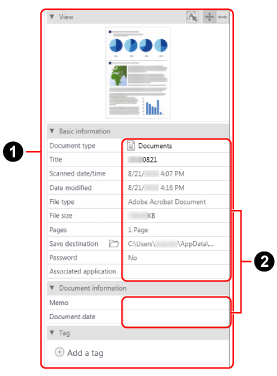
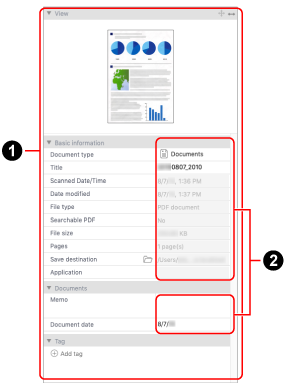
Tampilan catatan data konten pada jendela utama menampilkan gambar dan informasi konten dalam catatan data konten yang dipilih. Informasi konten berisi informasi untuk setiap jenis dokumen dan dapat diedit.
Informasi konten untuk beberapa rekaman data konten dengan jenis dokumen yang sama dapat diedit sekaligus.
Windows
- Judul informasi konten

-
- Lihat
-
Halaman pertama dari gambar yang dipindai dalam catatan data konten yang dipilih di jendela utama akan ditampilkan jika format file gambar adalah PDF atau JPEG.
Dengan membuat area tampilan lebih besar atau lebih kecil, Anda dapat memperbesar atau memperkecil gambar yang ditampilkan dalam ukuran yang sesuai dengan area tampilan.
Apabila Anda mengeklik dua kali gambar, penampil ScanSnap Home atau aplikasi terkait akan dijalankan.

-
Ini ditampilkan apabila
 dipilih pada toolbar.
Ini tersedia bila jenis dokumen untuk catatan data konten adalah "Kartu Bisnis" atau "Tanda Terima".
Anda dapat melakukan pengenalan teks dengan menyeret penunjuk mouse untuk menandai string karakter dengan bingkai dan dengan memilih item [Informasi kartu nama] atau [Informasi tanda terima].
Apabila gambar selain gambar dokumen yang Anda pindai dengan ScanSnap ditampilkan, tombol akan dinonaktifkan.

Menampilkan seluruh gambar dalam ukuran yang sesuai dengan area tampilan.

Menampilkan gambar dalam ukuran yang sesuai dengan lebar area tampilan.
- Informasi dasar
Menampilkan informasi dasar dari catatan data konten yang dipilih, seperti judul, jenis dokumen, serta tanggal dan waktu saat pemindaian dilakukan.
Mengklik
 di [Save destination] akan membuka File Explorer dan menampilkan folder tempat gambar disimpan.
Item yang dapat diedit adalah sebagai berikut.
Jenis dokumen
Menampilkan daftar jenis dokumen saat Anda mengedit informasi konten.
TIPS-
Jika content data record (catatan data isi) yang ingin Anda ubah jenis dokumennya memenuhi kondisi berikut ini, jenis dokumen dapat diubah dalam proses yang sama dengan proses pemindaian ulang sesuai dengan pengaturan untuk profile (profil) yang digunakan untuk memindai dokumen.
Kotak centang [Save the RAW data] di tab [General] pada jendela preferensi dipilih untuk memindai dokumen
Profil yang mendeteksi jenis dokumen secara otomatis digunakan untuk memindai dokumen
Dalam waktu dua minggu sejak tanggal pemindaian
-
Apabila gambar yang dipindai disimpan dalam format PDF yang dilindungi kata sandi, teks tidak dapat dikenali apabila jenis dokumen diubah. Oleh karena itu, informasi konten ditampilkan tanpa nilai.
-
Judul
Jika ada saran judul yang tersedia untuk catatan data konten, daftar saran judul akan ditampilkan saat Anda mengedit informasi konten.
- Informasi dokumen
Muncul ketika jenis dokumen dari catatan data konten yang dipilih adalah [Dokumen]. Anda dapat mengedit semua item.
Ketika beberapa catatan data konten dengan jenis dokumen [Dokumen] dipilih, Anda hanya dapat mengubah [Tanggal dokumen] sekaligus.
- Informasi kartu nama
Muncul jika jenis dokumen dari catatan data konten yang dipilih adalah [Kartu Bisnis]. Anda dapat mengedit semua item.
Bila beberapa catatan data konten dengan jenis dokumen [Kartu Bisnis] dipilih, Anda hanya dapat mengubah [Tanggal kartu bisnis] dalam sekali jalan.
- Informasi tanda terima
Muncul bila jenis dokumen dari catatan data konten yang dipilih adalah [Tanda Terima]. Anda dapat mengedit semua item.
Ketika beberapa catatan data konten dengan jenis dokumen [Tanda Terima] dipilih, Anda hanya dapat mengubah [Tanggal penerimaan] dalam sekali jalan.
- Informasi foto
Muncul apabila tipe dokumen dari catatan data konten yang dipilih adalah [Foto]. Anda dapat mengedit semua item.
Apabila beberapa catatan data konten dengan tipe dokumen [Foto] dipilih, Anda hanya dapat mengubah [Tanggal Foto] sekaligus.
- Tag
Ini ditampilkan apabila
dipilih pada toolbar.Menampilkan tag yang ditetapkan dalam catatan data konten yang dipilih.
Anda dapat menambahkan tag atau menghapus tag dari catatan data konten.
Satu catatan data konten dapat memiliki hingga 100 tag.
- Mengedit item

Pilih catatan data konten di tampilan daftar catatan data konten, lalu klik bidang input untuk membuat item informasi konten dapat diedit. Perhatikan, bahwa item informasi konten yang ditampilkan dalam warna abu-abu tidak dapat diedit.
macOS
- Judul informasi konten
-
- Lihat
-
Halaman pertama dari gambar yang dipindai dalam catatan data konten yang dipilih di jendela utama akan ditampilkan jika format file gambar adalah PDF atau JPEG.
Dengan membuat area tampilan lebih besar atau lebih kecil, Anda dapat memperbesar atau memperkecil gambar yang ditampilkan dalam ukuran yang sesuai dengan area tampilan.
Apabila Anda mengeklik dua kali gambar, aplikasi terkait akan dijalankan.
Menampilkan seluruh gambar dalam ukuran yang sesuai dengan area tampilan.
Menampilkan gambar dalam ukuran yang sesuai dengan lebar area tampilan.
- Informasi dasar
Menampilkan informasi dasar dari catatan data konten yang dipilih, seperti judul, jenis dokumen, serta tanggal dan waktu saat pemindaian dilakukan.
Mengklik
di [Save destination] akan membuka Finder dan menampilkan folder tempat gambar disimpan.Item yang dapat diedit adalah sebagai berikut.
Jenis dokumen
Menampilkan daftar jenis dokumen saat Anda mengedit informasi konten.
TIPS-
Jika content data record (catatan data isi) yang ingin Anda ubah jenis dokumennya memenuhi kondisi berikut ini, jenis dokumen dapat diubah dalam proses yang sama dengan proses pemindaian ulang sesuai dengan pengaturan untuk profile (profil) yang digunakan untuk memindai dokumen.
Kotak centang [Save the RAW data] di tab [General] pada jendela preferensi dipilih untuk memindai dokumen
Profil yang mendeteksi jenis dokumen secara otomatis digunakan untuk memindai dokumen
Dalam waktu dua minggu sejak tanggal pemindaian
-
Apabila gambar yang dipindai disimpan dalam format PDF yang dilindungi kata sandi, teks tidak dapat dikenali apabila jenis dokumen diubah. Oleh karena itu, informasi konten ditampilkan tanpa nilai.
-
Judul
Jika ada saran judul yang tersedia untuk catatan data konten, daftar saran judul akan ditampilkan saat Anda mengedit informasi konten.
- Informasi dokumen
Muncul ketika jenis dokumen dari catatan data konten yang dipilih adalah [Dokumen]. Anda dapat mengedit semua item.
Ketika beberapa catatan data konten dengan jenis dokumen [Dokumen] dipilih, Anda hanya dapat mengubah [Tanggal dokumen] sekaligus.
- Informasi kartu nama
Muncul jika jenis dokumen dari catatan data konten yang dipilih adalah [Kartu Bisnis]. Anda dapat mengedit semua item.
Bila beberapa catatan data konten dengan jenis dokumen [Kartu Bisnis] dipilih, Anda hanya dapat mengubah [Tanggal kartu bisnis] dalam sekali jalan.
- Informasi tanda terima
Muncul bila jenis dokumen dari catatan data konten yang dipilih adalah [Tanda Terima]. Anda dapat mengedit semua item.
Ketika beberapa catatan data konten dengan jenis dokumen [Tanda Terima] dipilih, Anda hanya dapat mengubah [Tanggal penerimaan] dalam sekali jalan.
- Informasi foto
Muncul apabila tipe dokumen dari catatan data konten yang dipilih adalah [Foto]. Anda dapat mengedit semua item.
Apabila beberapa catatan data konten dengan tipe dokumen [Foto] dipilih, Anda hanya dapat mengubah [Tanggal Foto] sekaligus.
- Tag
Ini ditampilkan apabila
dipilih pada toolbar.Menampilkan tag yang ditetapkan dalam catatan data konten yang dipilih.
Anda dapat menambahkan tag atau menghapus tag dari catatan data konten.
Satu catatan data konten dapat memiliki hingga 100 tag.
- Mengedit item
Pilih catatan data konten di tampilan daftar catatan data konten, lalu klik bidang input untuk membuat item informasi konten dapat diedit. Perhatikan, bahwa item informasi konten yang ditampilkan dalam warna abu-abu tidak dapat diedit.