

Menu Cepat untuk Memilih Aplikasi untuk Melakukan Tindakan Tertentu
Quick Menu adalah fungsi yang memungkinkan Anda memilih aplikasi untuk melakukan tindakan tertentu setiap kali Anda memindai dokumen.
Anda dapat melakukan tindakan tertentu pada gambar yang dipindai dengan memilih aplikasi dalam Quick Menu yang ditampilkan setelah memindai dokumen.
Apabila Anda menggunakan Menu Cepat, Anda tidak dapat menetapkan kata sandi ke gambar dalam format PDF untuk membukanya.
Jendela Menu Cepat
Menu Cepat terdiri dari yang berikut ini:
Windows
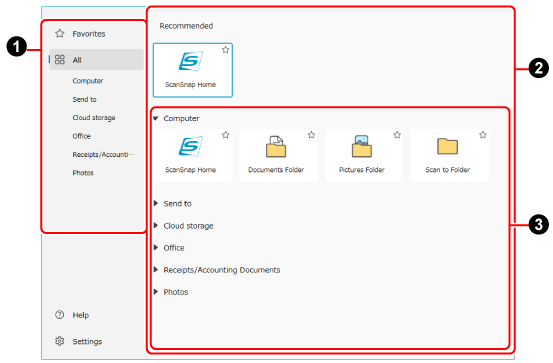
- Tab untuk beralih di antara mode tampilan

-
Beralih di antara mode tampilan akan mengalihkan aplikasi yang ditampilkan dalam daftar aplikasi
 .
.Mode [Favorites]
Hanya aplikasi dengan
 yang akan ditampilkan.
Mode [Semua]
Semua aplikasi yang dapat ditampilkan dalam Quick Menu akan ditampilkan.
Nama kelompok
Hanya aplikasi dalam grup yang dipilih yang akan ditampilkan.
- Pengaturan
Apabila Anda mengklik ini, jendela [Quick Menu - Settings] (di mana Anda dapat memilih aplikasi yang akan ditampilkan dalam mode [Favorites] atau di mana Anda dapat mengubah urutan aplikasi dalam Quick Menu) ditampilkan.
- Daftar aplikasi
-
Daftar aplikasi yang tersedia untuk melakukan tindakan tertentu ditampilkan.
Dalam daftar aplikasi, Anda dapat melakukan operasi berikut ini:
Memeriksa deskripsi untuk sebuah aplikasi
Letakkan penunjuk mouse di atas ikon.
Menyortir aplikasi
Seret ikon aplikasi yang ingin Anda ubah urutannya.
Menetapkan/menghentikan penetapan aplikasi sebagai favorit
Klik
 atau .
Menampilkan jendela untuk mengubah pengaturan aplikasi
Klik
 .
.
- Direkomendasikan
Hingga empat aplikasi yang direkomendasikan ditampilkan, tergantung pada jenis dokumen dan aplikasi yang dipilih.
- Daftar grup

-
Apabila mode tampilan Quick Menu dikonfigurasikan ke mode [Semua], aplikasi yang ditampilkan dalam daftar aplikasi dikategorikan berdasarkan kelompok. Nama grup ditampilkan hanya jika grup berisi aplikasi.
Klik
 di samping nama grup untuk menampilkan semua aplikasi yang disertakan dalam grup.
- Aplikasi yang ditambahkan pengguna
-
Aplikasi yang Anda pilih untuk ditambahkan akan ditampilkan.
- Komputer
-
Aplikasi yang menyimpan gambar dokumen yang dipindai dalam folder lokal akan ditampilkan.
- Kirim ke
-
Aplikasi yang memungkinkan Anda memeriksa gambar dokumen yang dipindai sebelum menyimpannya akan ditampilkan.
Apabila Anda mengirim gambar ke tujuan penyimpanan atau aplikasi dengan menyeret dan melepaskannya, gambar juga disimpan ke tujuan yang ditentukan dalam profil yang digunakan sewaktu memindai dokumen.
Tujuan penyimpanan untuk gambar yang dipindai dapat ditentukan dalam [Save to] di [Managing options] dalam Jendela [Edit profil].
- Penyimpanan awan
-
Aplikasi yang menyimpan gambar dokumen yang dipindai dalam layanan penyimpanan cloud ditampilkan.
Metode untuk menautkan ke layanan penyimpanan cloud bervariasi, tergantung pada apakah Anda menggunakan ScanSnap di wilayah di mana akun ScanSnap dapat digunakan.
Untuk detail mengenai wilayah di mana akun ScanSnap tersedia, lihat di sini.
Apabila Anda berada di wilayah di mana akun ScanSnap dapat digunakan
Gambar yang dipindai disimpan ke layanan penyimpanan cloud yang dapat ditautkan ke ScanSnap Cloud melalui server ScanSnap Cloud.
Untuk detail tentang layanan cloud yang dapat Anda gunakan untuk membuat tautan, lihat yang berikut ini:
Untuk layanan penyimpanan cloud yang tidak dapat ditautkan ke ScanSnap Cloud, instal aplikasi klien untuk layanan penyimpanan cloud yang relevan di komputer Anda, kemudian tautkan ke layanan tersebut.
Ketika Anda berada di wilayah di mana akun ScanSnap tidak dapat digunakan
Jika aplikasi klien yang terinstal pada komputer Anda tersedia, gambar yang dipindai akan disimpan melalui aplikasi klien.
Untuk detail tentang layanan penyimpanan cloud yang dapat Anda gunakan untuk membuat tautan, lihat Perbedaan Metode untuk Membangun Tautan dengan Layanan Cloud.
TIPSMeskipun Anda masuk ke akun ScanSnap menggunakan akun media sosial, Anda harus masuk ke layanan cloud dari aplikasi klien.
- Kantor
-
Aplikasi yang mengonversi gambar dokumen yang dipindai menjadi file Word, Excel, atau PowerPoint ditampilkan.
Jika Anda mempertimbangkan konten dalam gambar yang dibuat dari dokumen yang Anda pindai, ketika memilih format untuk file yang akan dikonversi, reproduktifitas gambar setelah dikonversi menjadi lebih tinggi.
TIPSJika Anda menggunakan ABBYY FineReader untuk ScanSnap, untuk detail mengenai pengaturan, bacalah Panduan Pengguna ABBYY FineReader untuk Pengguna ScanSnap.
Nama grup berikut ini muncul ketika Anda menggunakan ScanSnap di wilayah di mana akun ScanSnap dapat digunakan.
Untuk detail mengenai wilayah di mana akun ScanSnap tersedia, lihat di sini.
- Kartu Bisnis
-
Aplikasi yang menyimpan informasi kartu nama yang dipindai dalam layanan cloud (untuk mengelola kartu nama) akan ditampilkan.
- Tanda Terima/Dokumen Akuntansi
-
Aplikasi yang menyimpan informasi tanda terima/faktur yang dipindai dalam layanan akuntansi cloud akan ditampilkan.
- Foto
-
Aplikasi yang menyimpan gambar foto yang dipindai dalam layanan cloud (untuk mengelola gambar foto) ditampilkan.
macOS
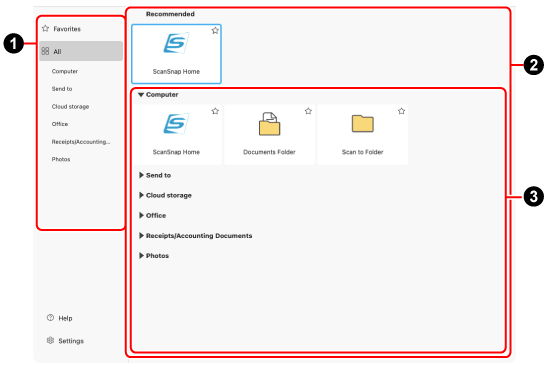
- Tab untuk beralih di antara mode tampilan
-
Beralih di antara mode tampilan akan mengalihkan aplikasi yang ditampilkan dalam daftar aplikasi
.Mode [Favorites]
Hanya aplikasi dengan
yang akan ditampilkan.Mode [Semua]
Semua aplikasi yang dapat ditampilkan dalam Quick Menu akan ditampilkan.
Nama kelompok
Hanya aplikasi dalam grup yang dipilih yang akan ditampilkan.
- Pengaturan
Apabila Anda mengklik ini, jendela [Quick Menu - Settings] (di mana Anda dapat memilih aplikasi yang akan ditampilkan dalam mode [Favorites] atau di mana Anda dapat mengubah urutan aplikasi dalam Quick Menu) ditampilkan.
- Daftar aplikasi
-
Daftar aplikasi yang tersedia untuk melakukan tindakan tertentu ditampilkan.
Dalam daftar aplikasi, Anda dapat melakukan operasi berikut ini:
Memeriksa deskripsi untuk sebuah aplikasi
Letakkan penunjuk mouse di atas ikon.
Menyortir aplikasi
Seret ikon aplikasi yang ingin Anda ubah urutannya.
Menetapkan/menghentikan penetapan aplikasi sebagai favorit
Klik
atau .Menampilkan jendela untuk mengubah pengaturan aplikasi
Klik
.
- Direkomendasikan
Hingga empat aplikasi yang direkomendasikan ditampilkan, tergantung pada jenis dokumen dan aplikasi yang dipilih.
- Daftar grup
-
Apabila mode tampilan Quick Menu dikonfigurasikan ke mode [Semua], aplikasi yang ditampilkan dalam daftar aplikasi dikategorikan berdasarkan kelompok. Nama grup ditampilkan hanya jika grup berisi aplikasi.
Klik
di samping nama grup untuk menampilkan semua aplikasi yang disertakan dalam grup.- Aplikasi yang ditambahkan pengguna
-
Aplikasi yang Anda pilih untuk ditambahkan akan ditampilkan.
- Komputer
-
Aplikasi yang menyimpan gambar dokumen yang dipindai dalam folder lokal akan ditampilkan.
- Kirim ke
-
Aplikasi yang memungkinkan Anda memeriksa gambar dokumen yang dipindai sebelum menyimpannya akan ditampilkan.
Apabila Anda mengirim gambar ke tujuan penyimpanan atau aplikasi dengan menyeret dan melepaskannya, gambar juga disimpan ke tujuan yang ditentukan dalam profil yang digunakan sewaktu memindai dokumen.
Tujuan penyimpanan untuk gambar yang dipindai dapat ditentukan dalam [Save to] di [Managing options] dalam Jendela [Edit profil].
- Penyimpanan awan
-
Aplikasi yang menyimpan gambar dokumen yang dipindai dalam layanan penyimpanan cloud ditampilkan.
Metode untuk menautkan ke layanan penyimpanan cloud bervariasi, tergantung pada apakah Anda menggunakan ScanSnap di wilayah di mana akun ScanSnap dapat digunakan.
Untuk detail mengenai wilayah di mana akun ScanSnap tersedia, lihat di sini.
Apabila Anda berada di wilayah di mana akun ScanSnap dapat digunakan
Gambar yang dipindai disimpan ke layanan penyimpanan cloud yang dapat ditautkan ke ScanSnap Cloud melalui server ScanSnap Cloud.
Untuk detail tentang layanan cloud yang dapat Anda gunakan untuk membuat tautan, lihat yang berikut ini:
Untuk layanan penyimpanan cloud yang tidak dapat ditautkan ke ScanSnap Cloud, instal aplikasi klien untuk layanan penyimpanan cloud yang relevan di komputer Anda, kemudian tautkan ke layanan tersebut.
Ketika Anda berada di wilayah di mana akun ScanSnap tidak dapat digunakan
Jika aplikasi klien yang terinstal pada komputer Anda tersedia, gambar yang dipindai akan disimpan melalui aplikasi klien.
Untuk detail tentang layanan penyimpanan cloud yang dapat Anda gunakan untuk membuat tautan, lihat Perbedaan Metode untuk Membangun Tautan dengan Layanan Cloud.
TIPSMeskipun Anda masuk ke akun ScanSnap menggunakan akun media sosial, Anda harus masuk ke layanan cloud dari aplikasi klien.
- Kantor
-
Aplikasi yang mengonversi gambar dokumen yang dipindai menjadi file Word, Excel, atau PowerPoint ditampilkan.
Jika Anda mempertimbangkan konten dalam gambar yang dibuat dari dokumen yang Anda pindai, ketika memilih format untuk file yang akan dikonversi, reproduktifitas gambar setelah dikonversi menjadi lebih tinggi.
TIPSJika Anda menggunakan ABBYY FineReader untuk ScanSnap, untuk detail mengenai pengaturan, bacalah Panduan Pengguna ABBYY FineReader untuk Pengguna ScanSnap.
Nama grup berikut ini muncul ketika Anda menggunakan ScanSnap di wilayah di mana akun ScanSnap dapat digunakan.
Untuk detail mengenai wilayah di mana akun ScanSnap tersedia, lihat di sini.
- Kartu Bisnis
-
Aplikasi yang menyimpan informasi kartu nama yang dipindai dalam layanan cloud (untuk mengelola kartu nama) akan ditampilkan.
- Tanda Terima/Dokumen Akuntansi
-
Aplikasi yang menyimpan informasi tanda terima/faktur yang dipindai dalam layanan akuntansi cloud akan ditampilkan.
- Foto
-
Aplikasi yang menyimpan gambar foto yang dipindai dalam layanan cloud (untuk mengelola gambar foto) ditampilkan.
Untuk mengubah tampilan Menu Cepat
Anda dapat mengubah pengaturan untuk aplikasi yang ditampilkan di Quick Menu di jendela [Quick Menu - Settings] yang muncul ketika Anda mengklik [Settings] di Quick Menu.
Windows
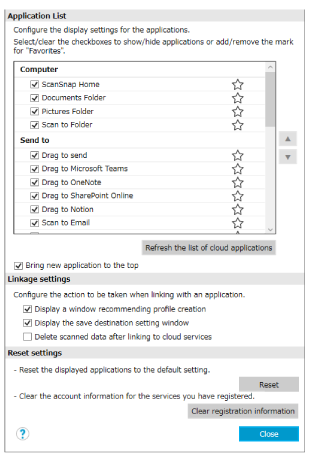
- Daftar aplikasi
-
Menampilkan semua aplikasi yang muncul di Quick Menu (Menu Cepat).
Pengaturan aplikasi berikut ini dapat dikonfigurasi.
Menyembunyikan ikon
Kosongkan kotak centang untuk nama aplikasi.
Menetapkannya sebagai favorit
Klik
untuk nama aplikasi yang akan dialihkan ke .
![Tombol [Up]](../common/../images/common/QM_button_up_ix2500.png) /
/ ![Tombol [Bawah]](../common/../images/common/QM_button_down_ix2500.png)
-
Apabila Anda memilih nama aplikasi dalam daftar aplikasi dan mengklik tombol ini untuk memindahkan aplikasi, urutan aplikasi yang muncul di Quick Menu dapat diubah.
Jika aplikasi tidak dapat bergerak ke atas atau ke bawah lagi, tombol dinonaktifkan.
Menyegarkan daftar layanan cloud yang ditampilkan di Quick Menu.
Jika Anda memilih kotak centang ini, saat Anda menambahkan aplikasi baru ke Quick Menu, aplikasi baru akan ditambahkan ke bagian atas daftar aplikasi di Quick Menu. Jika Anda mengosongkan kotak centang, aplikasi baru akan ditambahkan ke bagian bawah daftar aplikasi di Quick Menu.
-
- Kotak centang [Tampilkan jendela yang merekomendasikan pembuatan profil]
Jika Anda memilih kotak centang ini, akan muncul notifikasi yang menyarankan pembuatan profil berdasarkan riwayat penautan ke aplikasi dari Quick Menu.
- Kotak centang [Tampilkan jendela pengaturan tujuan penyimpanan]
Jika Anda memilih kotak centang ini, jendela untuk menetapkan tujuan gambar sebelum menautkan ke layanan cloud akan muncul.
- Kotak centang [Hapus data yang dipindai setelah menautkan ke layanan cloud]
Pilih kotak centang ini untuk menghapus gambar dari tujuan yang ditentukan dalam profil yang digunakan saat memindai dokumen setelah menautkan dengan layanan cloud.
-
- Tombol [Reset]
-
Apabila Anda mengeklik tombol ini, pengaturan untuk aplikasi yang muncul di Quick Menu akan kembali ke pengaturan default.
Perhatikan bahwa aplikasi yang Anda tambahkan tidak akan dihapus.
- Tombol [Hapus informasi pendaftaran]
-
Menghapus informasi akun yang terdaftar untuk layanan cloud.
macOS
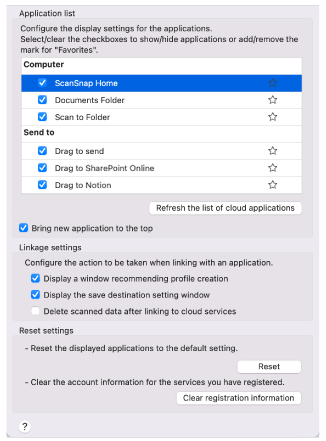
- Daftar aplikasi
-
Menampilkan semua aplikasi yang muncul di Quick Menu (Menu Cepat).
Pengaturan aplikasi berikut ini dapat dikonfigurasi.
Mengubah urutan ikon
Seret dan jatuhkan nama aplikasi untuk memindahkannya.
Menyembunyikan ikon
Kosongkan kotak centang untuk nama aplikasi.
Menetapkannya sebagai favorit
Klik
untuk nama aplikasi yang akan dialihkan ke .
- Tombol [Segarkan daftar aplikasi cloud]
Menyegarkan daftar layanan cloud yang ditampilkan di Quick Menu.
- Kotak centang [Bawa aplikasi baru ke atas]
Jika Anda memilih kotak centang ini, saat Anda menambahkan aplikasi baru ke Quick Menu, aplikasi baru akan ditambahkan ke bagian atas daftar aplikasi di Quick Menu. Jika Anda mengosongkan kotak centang, aplikasi baru akan ditambahkan ke bagian bawah daftar aplikasi di Quick Menu.
- Pengaturan tautan
-
- Kotak centang [Tampilkan jendela yang merekomendasikan pembuatan profil]
Jika Anda memilih kotak centang ini, akan muncul notifikasi yang menyarankan pembuatan profil berdasarkan riwayat penautan ke aplikasi dari Quick Menu.
- Kotak centang [Tampilkan jendela pengaturan tujuan penyimpanan]
Jika Anda memilih kotak centang ini, jendela untuk menetapkan tujuan gambar sebelum menautkan ke layanan cloud akan muncul.
- Kotak centang [Hapus data yang dipindai setelah menautkan ke layanan cloud]
Pilih kotak centang ini untuk menghapus gambar dari tujuan yang ditentukan dalam profil yang digunakan saat memindai dokumen setelah menautkan dengan layanan cloud.
- Setel ulang pengaturan
-
- Tombol [Reset]
-
Apabila Anda mengeklik tombol ini, pengaturan untuk aplikasi yang muncul di Quick Menu akan kembali ke pengaturan default.
Perhatikan bahwa aplikasi yang Anda tambahkan tidak akan dihapus.
- Tombol [Hapus informasi pendaftaran]
-
Menghapus informasi akun yang terdaftar untuk layanan cloud.