

Fungsi OCR untuk Mengonversi Teks menjadi File Word / Excel / Powerpoint
Fungsi OCR dapat digunakan untuk melakukan pengenalan teks informasi teks dalam gambar dokumen yang dipindai dengan ScanSnap, dan mengonversi gambar ke file Word, Excel, atau PowerPoint.
Bagian ini menjelaskan sejumlah fitur dan catatan untuk fungsi mengonversi informasi teks dalam gambar.
Fitur fungsi OCR untuk mengonversi teks menjadi file Word/Excel/PowerPoint
Fungsi OCR untuk mengonversi teks menjadi file Word/Excel/PowerPoint memiliki sejumlah fitur berikut ini. Periksa konten dalam gambar yang akan dikonversi sebelum mengonversi gambar.
Aplikasi yang Digunakan untuk Konversi |
Dokumen yang Cocok untuk Konversi |
Dokumen yang Tidak Cocok untuk Konversi |
|---|---|---|
Memindai ke Word |
Dokumen yang dibuat dengan menggunakan tata letak halaman sederhana dengan satu atau dua kolom. 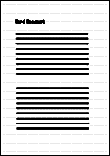 |
Dokumen seperti brosur, majalah, dan surat kabar, dibuat dengan menggunakan tata letak halaman yang kompleks yang terdiri dari hal-hal berikut ini:
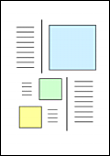 |
Memindai ke Excel |
Dokumen dengan tabel sederhana di mana setiap batasnya terhubung ke bingkai luar. 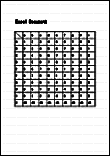 |
Dokumen-dokumen yang berisi hal-hal berikut ini:
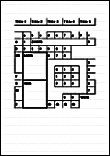 |
Memindai ke PowerPoint(R) |
Dokumen yang hanya terdiri dari karakter dan grafik atau tabel sederhana dengan latar belakang warna putih atau terang. 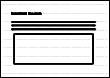 |
 |
Parameter yang tidak dapat direproduksi seperti yang ada dalam dokumen asli
Parameter berikut ini mungkin tidak dapat direproduksi seperti yang ada dalam dokumen aslinya. Periksa file yang dikonversi dengan Word, Excel, atau PowerPoint dan edit jika perlu.
Font dan ukuran karakter
Karakter dan spasi baris
Karakter yang digarisbawahi, dicetak tebal dan miring
Karakter superskrip/subskrip
Dokumen dan karakter yang mungkin tidak dikenali dengan benar
Jenis dokumen dan karakter berikut ini mungkin tidak dikenali dengan benar.
Gambar dapat dikenali jika Anda memindainya dengan mengubah mode warna atau meningkatkan kualitas gambar dalam pengaturan untuk profil.
Dokumen termasuk karakter tulisan tangan
Dokumen dengan karakter kecil dalam ukuran kurang dari 10 pt.
Dokumen miring
Dokumen yang ditulis dalam bahasa selain bahasa yang ditentukan
Dokumen dengan karakter pada latar belakang berwarna tidak merata, seperti karakter yang diarsir.
Dokumen dengan banyak karakter yang dihias seperti karakter timbul atau bergaris
Dokumen dengan karakter pada latar belakang berpola seperti karakter yang tumpang tindih dengan ilustrasi atau diagram
Dokumen dengan banyak karakter yang menggunakan garis bawah atau garis tepi
Dokumen dengan tata letak yang rumit dan dokumen dengan noise gambar (Mungkin perlu waktu ekstra untuk memproses pengenalan teks untuk dokumen-dokumen ini.)
Catatan lain
Apabila dokumen dengan ukuran kertas besar dikonversi ke file Word, dokumen tersebut dapat dikonversi ke file dengan ukuran kertas maksimum yang diizinkan untuk Word.
Apabila dokumen dikonversi ke file Excel, jika hasil pengenalan melebihi 65536 baris, maka baris setelah baris ke-65536 tidak disimpan.
Apabila dokumen dikonversi ke file Excel, tata letak seluruh dokumen, diagram, grafik, serta tinggi dan lebar tabel tidak direproduksi. Hanya tabel dan karakter yang direproduksi.
Apabila dokumen dikonversi ke file PowerPoint, warna dan pola latar belakang tidak direproduksi.
Jika Anda memindai dokumen secara terbalik atau menyamping, gambar tidak dapat dikonversi dengan benar. Atur [Rotasi] di [Pindai] di Jendela [Pengaturan rinci] atau muatkan dokumen dengan benar, lalu pindai dokumen.
Apabila fungsi untuk mengurangi bleed-through diaktifkan, kecepatan pengenalan teks dapat menurun. Untuk menonaktifkan fungsi untuk mengurangi bleed-through, kosongkan kotak centang [Reduce bleed-through] di jendela [Scanning options] dalam pengaturan untuk profil.