

Mengatur Nama Pengguna dan Warna Ikon untuk Komputer Anda
Anda dapat mengatur nama akun yang digunakan untuk masuk ke akun ScanSnap atau nama perangkat komputer Anda, yang akan ditampilkan sebagai nama pengguna pada panel sentuh. Anda juga dapat mengatur warna ikon yang ditampilkan dengan nama akun atau nama perangkat, serta warna ikon profil. Anda dapat mengatur nama perangkat untuk komputer Anda, yang akan ditampilkan sebagai nama pengguna di jendela pemindaian. Anda juga dapat mengatur warna ikon yang ditampilkan dengan nama perangkat, serta warna ikon profil.
Windows
-
Pilih [Preferences] dalam menu yang muncul apabila Anda mengklik
 di bagian atas jendela pemindaian untuk menampilkan jendela preferensi.
-
Ubah pengaturan di [Pengaturan pengguna] padatab[Umum].
- Ketika Anda masuk ke akun ScanSnap
-
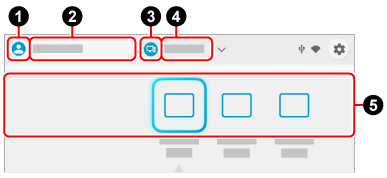
Anda dapat mengubah tampilan
 ke
ke  di jendela berikut ini.
Layar beranda pada panel sentuh ScanSnap
Jendela Pindai dari ScanSnap Home

Warna untuk ikon pengguna
Untuk [Warna] di [Akun], pilih warna untuk ikon.
Nama pengguna

Untuk [Account], masukkan nama akun dari akun ScanSnap dalam 30 karakter.
Warna untuk ikon perangkat
 /ikon profil
 Untuk [Warna] di [Nama perangkat], tetapkan warna untuk ikon.
Desain untuk ikon perangkat
Pilih desain untuk ikon di jendela [Pemilihan ikon] yang muncul saat Anda mengklik ikon di [Nama perangkat].
Nama perangkat

Untuk [Nama perangkat], masukkan nama perangkat untuk komputer Anda dalam 30 karakter.
- Ketika Anda tidak masuk ke akun ScanSnap
-
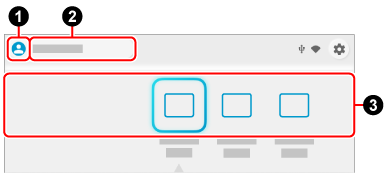
Anda dapat mengubah tampilan
ke di jendela berikut ini.Layar beranda pada panel sentuh ScanSnap
Jendela Pindai dari ScanSnap Home

Warna untuk ikon pengguna
/ikon profil Untuk [Warna] di [Nama perangkat], tetapkan warna untuk ikon.
Desain untuk ikon pengguna
Pilih desain untuk ikon di jendela [Pemilihan ikon] yang muncul saat Anda mengklik ikon di [Nama perangkat].
Nama pengguna
Untuk [Nama perangkat], masukkan nama pengguna untuk komputer Anda dalam 30 karakter.
Anda dapat mengubah tampilan
ke di Jendela Pindai ScanSnap Home.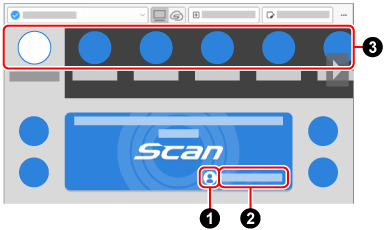
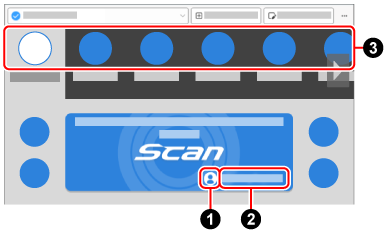
Warna untuk ikon pengguna
/ikon profil Untuk [Warna] di [Nama perangkat], tetapkan warna untuk ikon.
TIPSUntuk mengubah warna untuk ikon profil yang ditautkan dengan layanan cloud menggunakan ScanSnap Cloud, pilih warna untuk ikon di [Color] di [Account] yang ditampilkan setelah masuk ke akun ScanSnap Anda.
Nama pengguna
Untuk [Nama perangkat], masukkan nama pengguna untuk komputer Anda dalam 30 karakter.
Perubahan yang Anda buat, diterapkan ke layar beranda pada panel sentuh ScanSnap dan jendela pemindaian ScanSnap Home.
Perubahan yang Anda buat, diterapkan ke jendela pemindaian ScanSnap Home.
macOS
-
Pilih [Preferences] dalam menu yang muncul apabila Anda mengklik di bagian atas jendela pemindaian untuk menampilkan jendela preferensi.
-
Ubah pengaturan di [Pengaturan pengguna] padatab[Umum].
- Ketika Anda masuk ke akun ScanSnap
-
Anda dapat mengubah tampilan
ke di jendela berikut ini.Layar beranda pada panel sentuh ScanSnap
Jendela Pindai dari ScanSnap Home
Warna untuk ikon pengguna
Untuk [Warna] di [Akun], pilih warna untuk ikon.
Nama pengguna
Untuk [Account], masukkan nama akun dari akun ScanSnap dalam 30 karakter.
Warna untuk ikon perangkat
/ikon profil Untuk [Warna] di [Nama perangkat], tetapkan warna untuk ikon.
Desain untuk ikon perangkat
Pilih desain untuk ikon di jendela [Pemilihan ikon] yang muncul saat Anda mengklik ikon di [Nama perangkat].
Nama perangkat
Untuk [Nama perangkat], masukkan nama perangkat untuk komputer Anda dalam 30 karakter.
- Ketika Anda tidak masuk ke akun ScanSnap
-
Anda dapat mengubah tampilan
ke di jendela berikut ini.Layar beranda pada panel sentuh ScanSnap
Jendela Pindai dari ScanSnap Home
Warna untuk ikon pengguna
/ikon profil Untuk [Warna] di [Nama perangkat], tetapkan warna untuk ikon.
Desain untuk ikon pengguna
Pilih desain untuk ikon di jendela [Pemilihan ikon] yang muncul saat Anda mengklik ikon di [Nama perangkat].
Nama pengguna
Untuk [Nama perangkat], masukkan nama pengguna untuk komputer Anda dalam 30 karakter.
Anda dapat mengubah tampilan
ke di Jendela Pindai ScanSnap Home.Warna untuk ikon pengguna
/ikon profil Untuk [Warna] di [Nama perangkat], tetapkan warna untuk ikon.
Untuk mengubah warna untuk ikon profil yang ditautkan dengan layanan cloud menggunakan ScanSnap Cloud, pilih warna untuk ikon di [Warna] di [Akun ScanSnap] yang ditampilkan setelah masuk ke akun ScanSnap Anda.
Nama pengguna
Untuk [Nama perangkat], masukkan nama pengguna untuk komputer Anda dalam 30 karakter.
-
Klik
 di bagian atas jendela untuk menutup jendela preferensi.
Perubahan yang Anda buat, diterapkan ke layar beranda pada panel sentuh ScanSnap dan jendela pemindaian ScanSnap Home.
Perubahan yang Anda buat, diterapkan ke jendela pemindaian ScanSnap Home.