

Mengubah Pengguna untuk Menampilkan Profil Pengguna'sendiri
Ketika beberapa pengguna berbagi satu unit ScanSnap, Anda dapat mengganti profil yang ditampilkan pada panel sentuh untuk setiap pengguna target atau untuk semua pengguna.
Untuk tujuan keamanan, Anda juga dapat mengubah pengaturan mode privasi untuk menampilkan profil hanya ketika ScanSnap dan komputer terhubung. Setelah mode privasi diaktifkan, informasi profil akan dihapus dari ScanSnap setiap kali ScanSnap diputuskan dari komputer.
Metode untuk menampilkan profil
Metode untuk menampilkan profil bervariasi, tergantung pada pengaturan mode privasi.
- Ketika mode privasi dinonaktifkan
-
Profil pengguna yang dipilih pada panel sentuh ditampilkan.
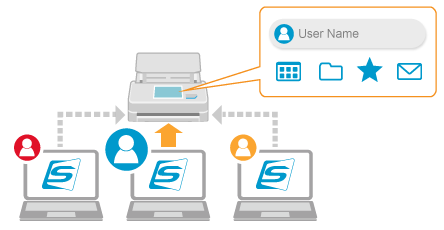
Memilih [Semua pengguna] di layar [Memilih Pengguna] akan menampilkan semua profil yang dibuat dengan komputer yang sudah pernah terhubung ke ScanSnap sebelumnya pada panel sentuh.
Meskipun ScanSnap tidak terhubung ke komputer, Anda dapat memindai dokumen dengan memilih profil yang membuat tautan dengan layanan cloud melalui ScanSnap Cloud.
- Ketika mode privasi diaktifkan
-
Profil ditampilkan pada panel sentuh selama ScanSnap terhubung ke komputer.
Profil selain profil yang ditautkan dengan layanan cloud dengan menggunakan ScanSnap Cloud akan ditampilkan.

Untuk mengubah pengguna yang akan menampilkan profil, hubungkan kembali ScanSnap dan komputer melalui kabel USB atau Wi-Fi.
Mengubah pengguna untuk menampilkan profil pengguna'sendiri pada panel sentuh
Jika Anda menggunakan komputer yang digunakan oleh pengguna lain yang menggunakan akun mereka untuk mengakses ScanSnap, dan jika Anda mengubah akun pengguna di komputer, Anda juga perlu mengubah pengguna di ScanSnap.
Tekan nama pengguna di bagian atas layar beranda pada panel sentuh ScanSnap untuk menampilkan layar [Memilih Pengguna].

Pilih nama pengguna yang ingin Anda tampilkan profilnya.
Pengguna target, yang profilnya akan ditampilkan pada panel sentuh, diubah.
Memilih [Semua pengguna] di layar [Memilih Pengguna] akan menampilkan semua profil yang dibuat dengan komputer yang sudah pernah terhubung ke ScanSnap sebelumnya pada panel sentuh.
Perhatikan bahwa jika Anda menggunakan ScanSnap Home tanpa masuk ke akun ScanSnap, nama perangkat akan muncul di layar [Memilih Pengguna]. Memilih nama perangkat akan mengalihkan profil yang ditampilkan pada panel sentuh ke profil yang dibuat dengan komputer yang dipilih.
Mengaktifkan mode privasi
Tekan
 di layar beranda pada panel sentuh ScanSnap untuk menampilkan layar [Settings].
Tekan [Pengaturan pemindai] untuk menampilkanlayar [Pengaturanpemindai].
Tekan [Privacy mode] untuk menampilkan layar [Privacy mode].
Atur [Aktifkan mode privasi] ke aktif.
Tekan
 untuk menampilkan layar beranda.
Hanya profil komputer yang terhubung ke ScanSnap yang ditampilkan pada panel sentuh.
Apabila ScanSnap diputuskan dari komputer, informasi profil akan dihapus dari ScanSnap.