

Daya untuk ScanSnap
Bagian ini menjelaskan status daya (hidup, mati, mode pengaktifan, dan mode tidur) ScanSnap dan fungsi mati otomatis. Bagian ini menjelaskan status daya (hidup, mati, dan mode tidur) ScanSnap dan fungsi mati otomatis.
Menghidupkan dan Mematikan ScanSnap
- Mengaktifkan ScanSnap
-
Buka saluran kertas ADF (penutup) ScanSnap untuk menghidupkan daya.
Tekan tombol [Scan]
 atau tombol [Stop]
  pada ScanSnap untuk menghidupkan daya.

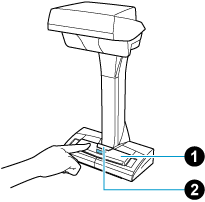
- Mengaktifkan ScanSnap
-
ScanSnap diaktifkan dengan melakukan salah satu operasi berikut ini.
Menahan sisi kanan saluran kertas ADF (penutup)
untuk membukanyaBuka saluran kertas ADF (penutup) sepenuhnya sehingga tombol [Scan]
 menyala biru.
Apabila saluran kertas ADF (penutup) dibuka, ekstensi
akan naik secara otomatis.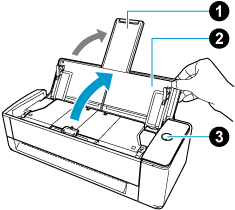
Menekan tombol [Pindai]

Memasukkan dokumen ke dalam pengumpan manual
Apabila dokumen dimasukkan ke dalam pengumpan manual, dokumen dimasukkan ke dalam ScanSnap dan dipegang dengan kuat.
Jika Anda menekan tombol [Scan] dengan dokumen yang dipegang secara mantap di dalam ScanSnap, maka ScanSnap akan mulai memindai.
 TIPS
TIPSJika ScanSnap telah diatur untuk dihidupkan dengan memasukkan dokumen ke dalam pengumpan manual, memasukkan dokumen seperti dokumen semi-transparan (misalnya kertas kalkir), dokumen tipis, atau lembaran transparan mungkin tidak dapat menghidupkan ScanSnap.
Jika ScanSnap tidak dihidupkan, lakukan salah satu hal berikut ini untuk menghidupkannya.
Membuka saluran kertas ADF (penutup)
Menekan tombol [Pindai]
- Mematikan ScanSnap
-
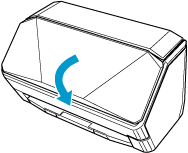
Tutup saluran kertas ADF (penutup) ScanSnap untuk mematikan daya.
Apabila saluran kertas ADF (penutup) ditutup, ekstensi akan kembali ke posisi semula dalam saluran kertas ADF (penutup) secara otomatis.
ScanSnap dimatikan dengan menekan tombol [Stop] selama lebih dari 3 detik sampai LED daya ScanSnap dimatikan.

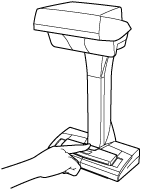 TIPS
TIPS-
Apabila ScanSnap tersambung ke komputer melalui kabel USB dan [Pengaturan koneksi] diatur ke [Wi-Fi off] di layar [Pengaturan nirkabel] di panel sentuh, jika operasi berikut ini dilakukan di komputer, maka ScanSnap akan dimatikan.
Apabila ScanSnap terhubung ke komputer melalui kabel USB dan sakelar Wi-Fi pada ScanSnap dimatikan, jika operasi berikut ini dilakukan pada komputer, ScanSnap akan dimatikan.
Jika operasi berikut ini dilakukan pada komputer yang terhubung ke ScanSnap, ScanSnap akan dimatikan.
Melepaskan kabel USB dari komputer
Mematikan komputer
Tekan
 → [Pengaturan nirkabel] di layar beranda pada panel sentuh untuk menampilkan layar [Pengaturan nirkabel].
Sambungkan kabel USB ke komputer atau hidupkan komputer untuk menghidupkan ScanSnap lagi.
Tekan tombol [Scan] atau tombol [ Stop] pada ScanSnap untuk menghidupkan ScanSnap lagi.
-
Mode startup dari ScanSnap
Tindakan yang dilakukan ScanSnap apabila saluran kertas ADF (penutup) dibuka dan ScanSnap dihidupkan, tergantung pada pengaturan mode pengaktifan ScanSnap.
ScanSnap memiliki dua mode pengaktifan seperti yang dijelaskan di bawah ini.
- Cepat
ScanSnap siap digunakan. ScanSnap memasuki mode tidur (mode siaga) apabila saluran kertas ADF (penutup) ditutup.
CATATANMenetapkan mode pengaktifan ScanSnap ke [Fast] akan menonaktifkan fungsi mati otomatis, sehingga meningkatkan konsumsi energi.
- Normal
ScanSnap dihidupkan. ScanSnap dimatikan apabila saluran kertas ADF (penutup) ditutup.
Prosedur untuk mengubah pengaturan untuk mode pengaktifan ScanSnap adalah sebagai berikut:
-
Tekan
di layar beranda pada panel sentuh ScanSnap untuk menampilkan layar [Pengaturan]. -
Tekan [Pengaturan pemindai] untuk menampilkanlayar [Pengaturanpemindai].
Tekan [Startup Mode] untuk menampilkan layar [Startup Mode].
Mengubah pengaturan.
-
Tekan
 untuk kembali ke layar beranda.
Windows
Tampilkan Jendela Pindai dari ScanSnap Home.
Pilih [Preferences] dalam menu yang muncul apabila Anda mengklik
 di bagian atas jendela pemindaian untuk menampilkan jendela preferensi.
Klik tombol [Pengaturan daya] di [Informasi pemindai] dalam tab [Pemindai] untuk menampilkan jendela [Pengaturan daya].
Ubah pengaturan untuk [Startup Mode], lalu klik tombol [OK].
Klik tombol [OK] untuk menutup jendela preferensi.
macOS
Tampilkan Jendela Pindai dari ScanSnap Home.
Pilih [Preferences] dalam menu yang muncul apabila Anda mengklik
di bagian atas jendela pemindaian untuk menampilkan jendela preferensi.Klik tombol [Pengaturan daya] di [Informasi pemindai] dalam tab [Pemindai] untuk menampilkan jendela [Pengaturan daya].
Ubah pengaturan untuk [Startup Mode], lalu klik tombol [OK].
Klik
 di bagian atas jendela untuk menutup jendela preferensi.
Mode tidur dari ScanSnap
Apabila ScanSnap dalam keadaan aktif dan tidak digunakan selama 10 menit, maka kamera akan masuk ke mode tidur (mode siaga).
Apabila ScanSnap dalam keadaan aktif dan tidak digunakan selama 15 menit, maka kamera akan masuk ke mode tidur (mode siaga).
Lakukan salah satu tindakan berikut untuk melanjutkan ScanSnap dari mode tidur (mode siaga).
Memuat dokumen dalam ScanSnap
Muatkan dokumen ke dalam saluran kertas ADF (penutup) atau masukkan dokumen ke dalam pengumpan manual
Tekan panel sentuh ScanSnap
Tekan tombol [Pindai] pada ScanSnap
Tekan tombol [Stop] pada ScanSnap
Tutup saluran kertas ADF (penutup) dan buka lagi
Daya mati otomatis untuk ScanSnap
Apabila ScanSnap dihidupkan dan tidak digunakan selama waktu yang ditentukan, maka ScanSnap akan mati secara otomatis.
Lakukan salah satu tindakan berikut ini untuk mengaktifkan ScanSnap.
Lakukan salah satu tindakan berikut ini untuk mengaktifkan ScanSnap.
Tekan panel sentuh ScanSnap
Tekan tombol [Pindai] pada ScanSnap
Tekan tombol [Stop] pada ScanSnap
Tutup saluran kertas ADF (penutup) dan buka lagi
-
Apabila mode pengaktifan ScanSnap ditetapkan ke [Fast], fungsi mati otomatis dinonaktifkan, sehingga mengakibatkan peningkatan konsumsi energi.
-
Dalam kasus berikut ini, fungsi mati otomatis dinonaktifkan, sehingga konsumsi energi meningkat.
Mode pengaktifan ScanSnap ditetapkan ke [Fast]
Fungsi mati otomatis untuk ScanSnap ditetapkan ke [Never]
-
Menetapkan fungsi mati otomatis untuk ScanSnap ke [Never] akan menonaktifkan fungsi mati otomatis, sehingga meningkatkan konsumsi energi.
Dalam kasus berikut ini, tanpa menghiraukan pengaturan waktu ScanSnap dimatikan secara otomatis, ScanSnap dimatikan secara otomatis setelah tidak digunakan selama satu menit.
Saluran kertas ADF (penutup) ScanSnap ditutup
Mode pengaktifan ScanSnap ditetapkan ke [Normal]
Untuk mengubah waktu ScanSnap agar mati secara otomatis, lakukan operasi dalam prosedur berikut ini:
Untuk mengubah waktu ScanSnap agar mati secara otomatis atau mengubah pengaturan agar tidak mati secara otomatis, lakukan operasi dalam prosedur berikut ini:
-
Tekan
di layar beranda pada panel sentuh ScanSnap untuk menampilkan layar [Pengaturan]. -
Tekan [Pengaturan pemindai] untuk menampilkan layar [Pengaturan pemindai].
Tekan [Automatic power off] untuk menampilkanlayar[Automaticpower off].
-
Tekan bidang pengaturan untuk [ScanSnap akan mati secara otomatis] untuk menampilkan daftar.
Mengubah pengaturan.
-
Tekan
untuk kembali ke layar beranda.
Windows
Tampilkan Jendela Pindai dari ScanSnap Home.
Pilih [Preferences] dalam menu yang muncul apabila Anda mengklik
di bagian atas jendela pemindaian untuk menampilkan jendela preferensi.Klik tombol [Pengaturan daya] di [Informasi pemindai] dalam tab [Pemindai] untuk menampilkan jendela [Pengaturan daya].
Ubah pengaturan untuk [Waktu mati otomatis], lalu klik tombol [OK].
Klik tombol [OK] untuk menutup jendela preferensi.
macOS
Tampilkan Jendela Pindai dari ScanSnap Home.
Pilih [Preferences] dalam menu yang muncul apabila Anda mengklik
di bagian atas jendela pemindaian untuk menampilkan jendela preferensi.Klik tombol [Pengaturan daya] di [Informasi pemindai] dalam tab [Pemindai] untuk menampilkan jendela [Pengaturan daya].
Ubah pengaturan untuk [Waktu mati otomatis], lalu klik tombol [OK].
Klik
di bagian atas jendela untuk menutup jendela preferensi.