

Bagian dan Fungsi
Bagian ini menjelaskan nama dan fungsi komponen ScanSnap.
Depan
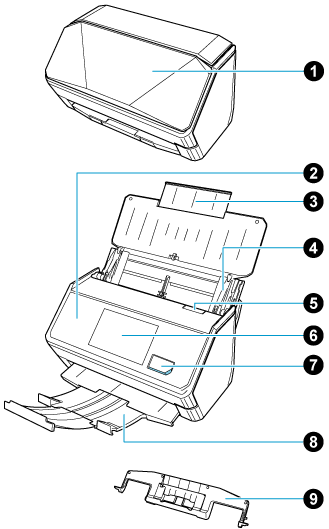
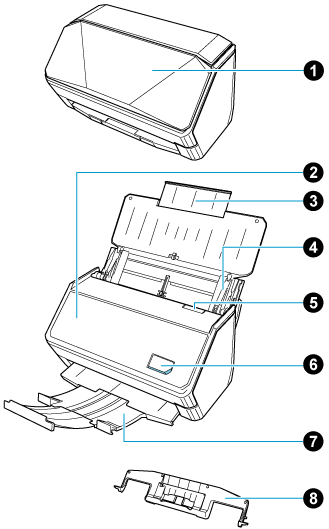
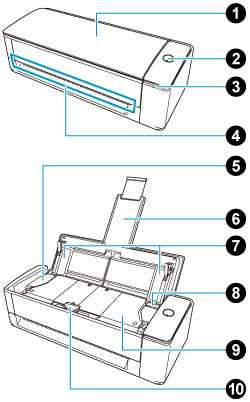
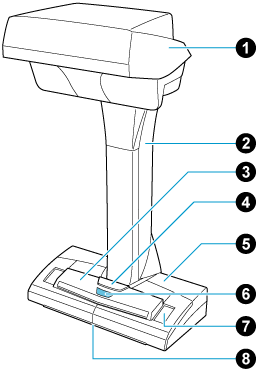
Tidak. |
Nama |
Deskripsi |
|---|---|---|
|
Saluran kertas ADF (penutup) |
Buka untuk menggunakan ScanSnap. Buka untuk melakukan pemindaian dengan Pemindaian Putar Balik. Membuka dan mengaktifkan ScanSnap. Kemudian, Anda dapat memuat dokumen di atasnya. Apabila ScanSnap dimatikan secara otomatis, tutup saluran kertas ADF (penutup), lalu buka lagi untuk menghidupkannya kembali. |
|
Tombol [Pindai] |
Mengaktifkan ScanSnap. Memulai dan menyelesaikan pemindaian dokumen. Menunjukkan status ScanSnap. Biru (menyala): Menyalakan Biru (berkedip): Pemindaian Oranye (berkedip): Kesalahan Ungu (menyala): Menggunakan ScanSnap Cloud Apabila Anda membuat tautan dengan layanan cloud dengan menggunakan ScanSnap Cloud, rujuk ke Status ScanSnap Apabila Menggunakan ScanSnap Cloud. Untuk wilayah di mana tautan layanan cloud tersedia, lihat di sini. |
|
Indikator Wi-Fi |
Menunjukkan status koneksi Wi-Fi ScanSnap. Biru (menyala): Tersambung (mode Access Point Connect) Biru (berkedip): Siaga Hijau (menyala): Terhubung (mode Hubungkan Langsung) Oranye (menyala): Tidak Dapat Dihubungkan atau menunggu koneksi dalam mode Sambungan Langsung Oranye (berkedip): Tidak Dapat Dihubungkan (Kesalahan WPS) Ungu (menyala): Menggunakan ScanSnap Cloud Apabila Anda membuat tautan dengan layanan cloud dengan menggunakan ScanSnap Cloud, rujuk ke Status ScanSnap Apabila Menggunakan ScanSnap Cloud. Untuk wilayah di mana tautan layanan cloud tersedia, lihat di sini. |
|
Pengumpan manual |
Masukkan dokumen ke dalam pengumpan manual saat Anda memindai dengan Pindai Ulang. |
|
|
Bagian atas ADF |
Buka untuk mengeluarkan dokumen yang macet, mengganti bahan habis pakai (Roller Set), atau membersihkan bagian dalam ScanSnap. Buka untuk mengeluarkan dokumen yang macet, mengganti bahan habis pakai (pick roller atau unit pad), atau membersihkan bagian dalam ScanSnap. |
|
|
Perpanjangan |
Tarik keluar saat memindai dokumen yang panjang. Apabila saluran (penutup) kertas ADF dibuka, maka kertas akan naik secara otomatis. Ini menampung dokumen yang dimuat dalam saluran kertas ADF (penutup) apabila Anda memindai dokumen dengan Pindai Putar Balik. Jika dokumen berada di luar jangkauan ekstensi, tarik ujung atas ekstensi secara manual. |
|
|
Panduan samping |
Sesuaikan dengan lebar dokumen agar tidak miring. |
|
|
Tab pelepasan ADF |
Tarik tab ini untuk membuka bagian atas ADF. |
|
Panel sentuh |
Digunakan untuk menampilkan status koneksi ScanSnap, memilih profile, atau mengubah pengaturan ScanSnap. Apabila ScanSnap dimatikan secara otomatis, tekan panel sentuh untuk menghidupkannya kembali. |
|
Kepala |
- |
|
Leher |
- |
|
|
Tombol [Pindai] |
Mulai memindai dokumen. Mengaktifkan ScanSnap. Mulai memindai dokumen. Apabila ScanSnap dimatikan secara otomatis, tekan tombol [Scan ] untuk menghidupkannya kembali . Apabila ScanSnap dimatikan secara otomatis, tekan tombol [Scan ] atau tombol [Stop] untuk menghidupkannya kembali. Indikator LED mengindikasikan status ScanSnap. Biru (menyala): Menyalakan Biru (berkedip): Pemindaian Oranye (berkedip): Kesalahan |
|
Tombol [Berhenti] |
Mengaktifkan ScanSnap. Menyelesaikan pemindaian dokumen. Apabila ScanSnap dimatikan secara otomatis, tekan tombol [Scan ] atau tombol [Stop] untuk menghidupkannya kembali. |
|
Dasar |
- |
|
LED Daya |
Menunjukkan status ScanSnap sebagai berikut: Biru (menyala): Menyalakan Biru (berkedip): Pemindaian Oranye (berkedip): Kesalahan |
|
Lembaran putih |
Digunakan untuk menentukan posisi awal pemindaian dokumen dan juga merupakan referensi warna standar untuk warna dokumen ketika dokumen dipindai. |
|
Tanda pemusatan |
Apabila menempatkan buku atau dokumen ukuran standar, sejajarkan bagian tengah dokumen dengan tanda pemusatan. |
|
|
Penumpuk |
Tarik keluar untuk menggunakannya. Ini menumpuk dokumen yang dikeluarkan. Apabila Anda memindai dokumen dengan Pindai Putar Balik, dokumen yang dikeluarkan akan menumpuk di atas stacker. Stacker naik dan bagian atas memanjang secara otomatis ketika dokumen dipindai, dan stacker kembali ke tempat semula setelah memindai semua dokumen. |
|
Tab dukungan dokumen |
Apabila Anda memindai dokumen dengan Pindai Putar Balik, tab dukungan akan menahan dokumen yang dikeluarkan pada stacker. |
|
|
Panduan Tanda Terima |
Pasang ke saluran kertas ADF (penutup) agar dapat digunakan. Jika Anda menggunakan Panduan Tanda Terima, Anda dapat menempatkan dokumen dengan lebar yang berbeda, seperti tanda terima di dalamnya untuk memindainya secara bersamaan. |


-
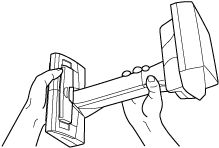
Apabila membawa ScanSnap, pegang bagian dasar dan lehernya. Jangan membawa pemindai di bagian kepala.
BackSide

Tidak. |
Nama |
Deskripsi |
|---|---|---|
|
|
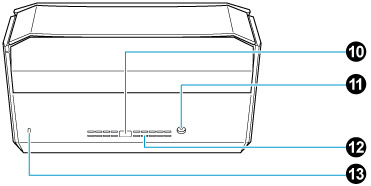
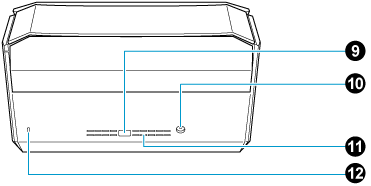
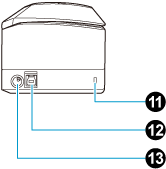
Slot kabel keamanan |
Digunakan untuk menyambungkan kabel keamanan anti-pencurian (tersedia secara komersial). |
|
|
Konektor USB |
Digunakan untuk menyambungkan kabel USB. |
|
|
Konektor daya |
Digunakan untuk menyambungkan kabel daya yang merupakan kabel AC yang disambungkan ke adaptor AC. Digunakan untuk menyambungkan kabel AC. |
|
|
Port ventilasi |
Lubang untuk ventilasi udara panas dari dalam ScanSnap. |
|
|
Slot kabel keamanan |
Digunakan untuk menyambungkan kabel keamanan anti-pencurian (tersedia secara komersial). |


Kembali
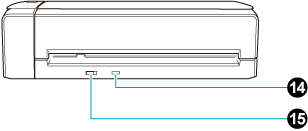
Tidak. |
Nama |
Deskripsi |
|---|---|---|
|
|
Tombol WPS |
Tekan tombol ini untuk menyambung ke titik akses nirkabel yang kompatibel dengan WPS menggunakan metode tombol tekan. |
|
|
Sakelar Wi-Fi |
Hidupkan sakelar ini untuk menggunakan ScanSnap melalui Wi-Fi. |


Unit Pemindaian
Beroperasi ketika dokumen dipindai.
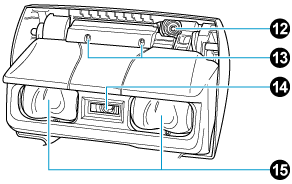
Tidak. |
Nama |
Deskripsi |
|---|---|---|
|
|
Kamera |
Mendeteksi pembalikan halaman dan kertas yang mengkilap. |
|
|
LED inframerah |
Menyinari area pemindaian dengan inframerah untuk mendeteksi pembalikan halaman dan kertas yang mengkilap. |
|
|
Kaca |
Melindungi lensa yang digunakan untuk memindai dokumen. |
|
|
Lampu |
Menyinari dokumen yang akan dipindai. |