

Mengisi Area Jari yang Ditangkap pada Gambar Dokumen yang Dipindai
Anda dapat mengoreksi gambar yang dipindai dengan mengisi jari-jari yang tertangkap ketika memindai dokumen.
Gambar yang dipindai dikoreksi segera setelah dokumen dipindai, atau setelah gambar yang dipindai diimpor ke ScanSnap Home.

Jangan pegang bagian sudut dokumen ketika Anda memindai. Jika Anda melakukannya, bentuk gambar mungkin tidak dikenali dengan benar.
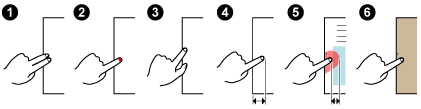
Untuk mengisi area jari yang ditangkap dalam gambar yang dipindai, jari-jari perlu dideteksi.
Apabila Anda memindai dokumen, jari yang tertangkap dalam gambar yang dipindai mungkin tidak terdeteksi dalam kasus-kasus berikut ini.
Apabila dua jari atau lebih yang digunakan untuk menahan dokumen yang akan dipindai saling bersentuhan

Apabila Anda menahan dokumen yang akan dipindai dengan jari yang terawat atau jari dengan kuku palsu

Apabila Anda menahan dokumen yang akan dipindai dengan jari-jari ditekuk

Apabila jari yang digunakan untuk menahan dokumen yang akan dipindai tertangkap 1 cm (0,39 inci) atau lebih

Apabila terdapat teks atau gambar dalam jarak 5 mm (0,2 inci) di sekeliling jari-jari yang digunakan untuk menahan dokumen yang akan dipindai

Apabila dokumen dengan warna latar belakang selain putih dipindai

Apabila dokumen dengan [Abu-abu] atau [B & W] yang dipilih untuk [Mode warna] dalam pengaturan pemindaian dipindai
Hingga lima jari pada tiap sisi (atas/bawah/kanan/kiri) gambar yang dipindai, dapat diisi. Untuk mencegah kerusakan gambar, pilih dan isi sebanyak mungkin jari dengan satu kali pengoperasian.
Windows
- Menampilkan jendela [ScanSnap Home - Book Image Viewer] dari ScanSnap Home.
- Apabila mengoreksi gambar yang dipindai, tepat setelah dokumen dipindai
-
Memindai dokumen.
-
Pada jendela [ScanSnap Home - Pemindaian gambar dan penyimpanan file] di ScanSnap Home, pilih [Pangkas dan simpan gambar dokumen datar apa adanya], kemudian klik tombol [Periksa/Betulkan].
-
Pilih kotak centang [Lanjutkan dengan Point Retouch] di jendela [ScanSnap Home - View cropped images], lalu klik tombol [Next] untuk menampilkan jendela [ScanSnap Home - Book Image Viewer].
- Apabila mengoreksi gambar yang dipindai yang dikelola di ScanSnap Home
-
Tampilkan Jendela Pindai dari ScanSnap Home pada komputer.
Pilih [Open ScanSnap Home] dalam menu yang muncul apabila Anda mengklik
 di bagian atas jendela pemindaian untuk menampilkan Jendela Utama.
Pada Tampilan Daftar Rekaman Data Konten, pilih catatan data konten yang memiliki gambar dengan jari-jari yang diambil, yang ingin Anda isi.
Pilih [Buka dengan Penampil Utama ScanSnap] dalam menu yang muncul apabila Anda mengklik kanan catatan data konten untuk menampilkan jendela penampil.
Klik
 pada tab [Correct] untuk menampilkan jendela [ScanSnap Home - Book Image Viewer].
-
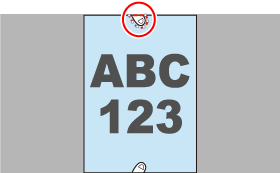
Mendeteksi bentuk jari yang ditangkap dalam gambar yang dipindai secara otomatis.
Apabila jari yang ditangkap diklik, garis-garis jari akan muncul.
Untuk menyesuaikan kisaran garis luar, seret titik putih pada garis luar.
 TIPS
TIPS-
Jika jari yang ditangkap dalam gambar yang dipindai tidak terdeteksi, garis besar jari ditampilkan dalam format default.
Seret titik putih pada garis luar dan sejajarkan dengan area jari yang ditangkap.
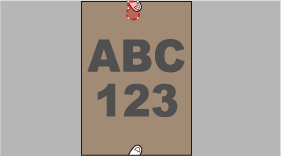
-
Jari-jari yang ditangkap dalam gambar akan diisi dan gambar disimpan.
macOS
- Menampilkan jendela [ScanSnap Home - Book Image Viewer] dari ScanSnap Home.
- Apabila mengoreksi gambar yang dipindai, tepat setelah dokumen dipindai
-
Memindai dokumen.
-
Pada jendela [ScanSnap Home - Pemindaian gambar dan penyimpanan file] di ScanSnap Home, pilih [Flat document], kemudian klik tombol [Check/Correct].
-
Pilih kotak centang [Lanjutkan dengan Point Retouch] di jendela [ScanSnap Home - View cropped images], lalu klik tombol [Next] untuk menampilkan jendela [ScanSnap Home - Book Image Viewer].
- Apabila mengoreksi gambar yang dipindai yang dikelola di ScanSnap Home
-
Tampilkan Jendela Pindai dari ScanSnap Home pada komputer.
Pilih [Open ScanSnap Home] dalam menu yang muncul apabila Anda mengklik
di bagian atas jendela pemindaian untuk menampilkan Jendela Utama.Pada Tampilan Daftar Rekaman Data Konten, pilih catatan data konten yang memiliki gambar dengan jari-jari yang diambil, yang ingin Anda isi.
Pilih [Tools] → [Correct] dalam menu yang muncul ketika Anda mengklik catatan data konten sambil menahan tombol [control] pada keyboard untuk menampilkan jendela [ScanSnap Home - Book Image Viewer].
-
Mendeteksi bentuk jari yang ditangkap dalam gambar yang dipindai secara otomatis.
Apabila jari yang ditangkap diklik, garis-garis jari akan muncul.
Untuk menyesuaikan kisaran garis luar, seret titik putih pada garis luar.
TIPS-
Jika jari yang ditangkap dalam gambar yang dipindai tidak terdeteksi, garis besar jari ditampilkan dalam format default.
Seret titik putih pada garis luar dan sejajarkan dengan area jari yang ditangkap.
-
Jari-jari yang ditangkap dalam gambar akan diisi dan gambar disimpan.