

Menambahkan Gambar Pindaian yang Diperlukan
Setelah memindai dokumen, tambahkan gambar yang dipindai, yang belum dikrop, untuk mengkropnya. Hingga 20 bingkai krop dapat ditambahkan untuk satu gambar yang dipindai.
Windows
-
Tambahkan gambar yang dipindai di jendela [ScanSnap Home - View cropped images].
Menerapkan bingkai di sekeliling bagian gambar yang dipindai, yang ingin Anda krop dengan menyeret mouse.
Apabila bingkai krop diterapkan, gambar pindaian yang Anda krop ditambahkan ke bagian akhir [Gambar yang dikrop].
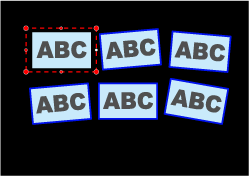
Gambar pindaian yang Anda tambahkan, juga disimpan.
macOS
-
Tambahkan gambar yang dipindai di jendela [ScanSnap Home - View cropped images].
Menerapkan bingkai di sekeliling bagian gambar yang dipindai, yang ingin Anda krop dengan menyeret mouse.
Apabila bingkai krop diterapkan, bagian yang dikrop ditambahkan di bagian bawah daftar gambar yang dipindai.
Gambar pindaian yang Anda tambahkan, juga disimpan.