Memodifikasi Area Pangkas Dokumen
Setelah memindai dokumen, ubah ukuran bingkai yang digunakan untuk mengkrop gambar yang dipindai.
- Memindai dokumen.
-
Pada jendela [ScanSnap Home - Pemindaian gambar dan penyimpanan file] di ScanSnap Home, pilih [Pangkas dan simpan gambar dokumen datar apa adanya], kemudian klik tombol [Periksa/Betulkan].
- Pilih gambar yang dipindai untuk memodifikasi area krop di [Cropped image] dalam jendela [ScanSnap Home - View cropped images].
-
Memodifikasi area krop gambar yang dipindai.
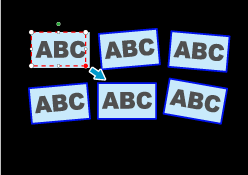
Seret titik operasi bingkai krop untuk memodifikasi area krop.
Untuk memindahkan bingkai krop, tempatkan penunjuk mouse di dalam bingkai krop dan seret setelah semua titik operasi berubah menjadi merah.
Klik posisi mana pun pada jendela untuk memperbaiki area krop.
-
Klik tombol [Simpan dan Keluar].
Jika tombol [Next] ditampilkan, kosongkan kotak centang [Lanjutkan dengan Point Retouch]. Tombol [Next] berubah menjadi tombol [Save and Exit].
Area krop pada gambar yang dipindai dimodifikasi dan gambar disimpan.
- Memindai dokumen.
-
Pada jendela [ScanSnap Home - Pemindaian gambar dan penyimpanan file] di ScanSnap Home, pilih [Flat document], kemudian klik tombol [Check/Correct].
- Pilih gambar yang dipindai untuk memodifikasi area krop dalam daftar gambar yang dipindai di jendela [ScanSnap Home - View cropped images].
-
Memodifikasi area krop gambar yang dipindai.
Seret titik operasi bingkai krop untuk memodifikasi area krop.
Untuk memindahkan bingkai krop, tempatkan penunjuk mouse di dalam bingkai krop dan seret setelah semua titik operasi berubah menjadi merah.
Klik posisi mana pun pada jendela untuk memperbaiki area krop.
-
Klik tombol [Simpan dan Keluar].
Jika tombol [Next] ditampilkan, kosongkan kotak centang [Lanjutkan dengan Point Retouch]. Tombol [Next] berubah menjadi tombol [Save and Exit].
Area krop pada gambar yang dipindai dimodifikasi dan gambar disimpan.