

Mengirim Gambar Langsung dari ScanSnap melalui E-Mail
Dengan menggunakan ScanSnap Cloud, kirimkan gambar yang dibuat dari dokumen yang Anda pindai ke alamat email yang sudah Anda daftarkan di profil sebelumnya.
Jika Anda membuat profil yang memiliki alamat email yang ditetapkan untuk tujuan email dan subjek email, Anda bisa mengirim gambar yang dipindai secara langsung dari ScanSnap melalui email tanpa menggunakan komputer.
Untuk menggunakan ScanSnap Cloud, Anda harus masuk ke akun ScanSnap.
Untuk wilayah di mana akun ScanSnap dapat digunakan, lihat di sini.
Hingga 300 email dapat dikirim per bulan.
Alamat email yang ditentukan untuk tujuan harus ditetapkan untuk menerima email dari domain "@mail.cloud.scansnap.com".
-
Buka saluran kertas ADF (penutup)
 dari ScanSnap. Pegang sisi kanan saluran kertas ADF (penutup)
  ScanSnap, lalu buka atau tekan tombol [Pindai]
  . Tekan tombol [Pindai] atau [Berhenti] pada ScanSnap.
Apabila saluran kertas ADF (penutup) dibuka, daya akan dihidupkan.
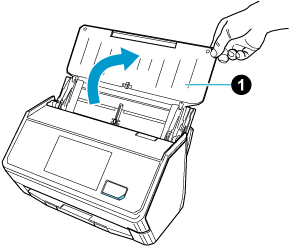
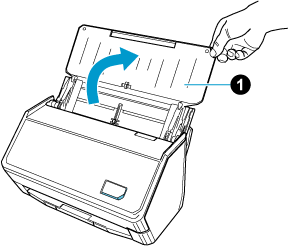
Apabila saluran kertas ADF (penutup) dibuka atau tombol [Scan] ditekan, daya akan dihidupkan.
Buka saluran kertas ADF (penutup) sepenuhnya sehingga tombol [Scan] menyala biru .
Apabila saluran kertas ADF (penutup) dibuka, ekstensi
akan naik secara otomatis.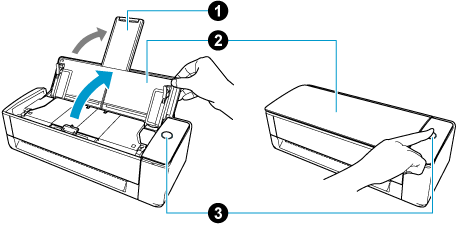
Tekan tombol [Scan] atau tombol [Stop ] pada ScanSnap untuk menghidupkan daya.
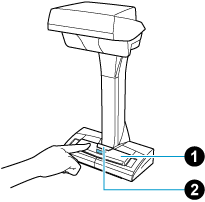
- Mengonfigurasi pengaturan untuk profil.
- Klik tombol [Tambah profil] untuk menampilkan Jendela [Tambahkan profil baru].
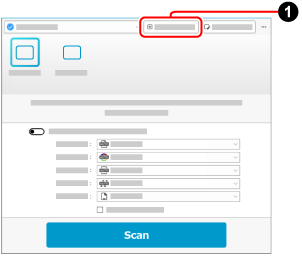
- Pada jendela [Tambahkan profil baru], buatlah sebuah profil.
Pilih [Email Langsung] dari [Layanan Cloud (melalui server ScanSnap Cloud)] pada daftar template. Di jendela yang muncul saat Anda mengklik tombol [Pengaturan email] untuk [Cloud Service], atur alamat email untuk tujuan email dan subjek email.
Jumlah alamat email yang dapat ditetapkan untuk [Kepada]: hingga 10
Jumlah karakter yang dapat ditetapkan untuk [Subject]: hingga 255
![Jendela [Tambah profil baru]](../common/../images/common/ope_PF_add_mail_01.png)
- Klik tombol [Tambah profil]
- Pada panel sentuh ScanSnap, pilih profil yang sudah Anda konfigurasikan pada langkah 4 dari daftar profil .
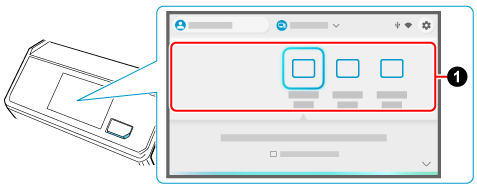
-
Tekan tombol [Pindai] untuk memindai dokumen.
Untuk memindai dokumen yang panjangnya lebih dari 360 mm (14,17 inci), tahan tombol [Scan] selama 3 detik atau lebih lama.




Jika tombol [Scan] masih berkedip biru setelah pemindaian dokumen selesai, tekan tombol [Scan] sekali lagi untuk menyelesaikan pemindaian .
Jika LED daya masih berkedip biru ketika pemindaian dokumen selesai, tekan tombol [Stop ] untuk menyelesaikan pemindaian.
Gambar yang dibuat dari dokumen yang Anda pindai, dikirim melalui email.