

Membagi Gambar Sebaran Dua Halaman yang Dibuat dari Buku yang Anda Pindai, menjadi Dua
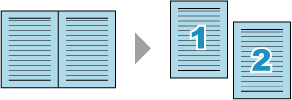
Untuk gambar yang dipindai yang sudah disimpan sebagai sebaran dua halaman, misalnya, gambar pindaian buku atau majalah, termasuk data kerja yang diperlukan untuk koreksi dalam mode koreksi gambar buku, Anda bisa membagi gambar pindaian menjadi dua halaman, satu di halaman kanan dan satu lagi di halaman kiri.
Jika Anda membagi halaman gambar file JPEG, gambar itu sendiri akan dibagi menjadi dua gambar.
Gambar yang dipindai dikoreksi segera setelah dokumen dipindai, atau setelah gambar yang dipindai diimpor ke ScanSnap Home.
Windows
-
Jika Anda mengoreksi gambar dalam mode koreksi gambar buku setelah mengeditnya dalam mode perbaikan titik, maka, koreksi dalam mode perbaikan titik akan ditimpa.
Ikuti prosedur di bawah ini untuk melakukan beberapa koreksi gambar buku untuk satu halaman.
Edit dalam mode koreksi gambar buku (
 ).
).Mengoreksi gambar buku yang terdistorsi
Memisahkan gambar sebaran dua halaman
Edit dalam mode perbaikan titik (
 ).
).Mengisi jari-jari yang ditangkap dalam gambar
- Menampilkan jendela [ScanSnap Home - Book Image Viewer] dari ScanSnap Home.
- Apabila mengoreksi gambar yang dipindai, tepat setelah dokumen dipindai
-
Memindai dokumen.
-
Pada jendela [ScanSnap Home - Pemindaian gambar dan penyimpanan file] di ScanSnap Home, pilih [Perbaiki dan simpan gambar dokumen sebaran dua halaman (buku/majalah)], kemudian klik tombol [Check/Correct] untuk menampilkan jendela [ScanSnap Home - Book Image Viewer (Penampil Gambar Buku)].
- Apabila mengoreksi gambar yang dipindai yang dikelola di ScanSnap Home
-
Tampilkan Jendela Pindai dari ScanSnap Home pada komputer.
Pilih [Open ScanSnap Home] dalam menu yang muncul apabila Anda mengklik
 di bagian atas jendela pemindaian untuk menampilkan Jendela Utama.
Pada Tampilan Daftar Rekaman Data Konten, pilih catatan data konten yang memiliki gambar sebaran dua halaman yang ingin Anda bagi menjadi dua.
Pilih [Buka dengan Penampil Utama ScanSnap] dalam menu yang muncul apabila Anda mengklik kanan catatan data konten untuk menampilkan jendela penampil.
Klik
 pada tab [Correct] untuk menampilkan jendela [ScanSnap Home - Book Image Viewer].
Jika data kerja yang diperlukan untuk koreksi tidak dilampirkan pada gambar yang dipindai, mengisi jari-jari yang tertangkap dalam gambar dengan mode point retouch adalah satu-satunya operasi yang tersedia.
-
Klik , lalu klik
 atau
atau  untuk mendeteksi garis pemisah di antara halaman secara otomatis.
Jika garis pemisah di antara halaman tidak sejajar dengan selokan buku, seret titik sudut untuk mengubah posisi garis pemisah.
Gambar dibagi menjadi dua halaman dan disimpan sebagai gambar multi-halaman.
macOS
-
Jika Anda mengoreksi gambar dalam mode koreksi gambar buku setelah mengeditnya dalam mode perbaikan titik, maka, koreksi dalam mode perbaikan titik akan ditimpa.
Ikuti prosedur di bawah ini untuk melakukan beberapa koreksi gambar buku untuk satu halaman.
Edit dalam mode koreksi gambar buku (
 ).
).Mengoreksi gambar buku yang terdistorsi
Memisahkan gambar sebaran dua halaman
Edit dalam mode perbaikan titik (
 ).
).Mengisi jari-jari yang ditangkap dalam gambar
- Menampilkan jendela [ScanSnap Home - Book Image Viewer] dari ScanSnap Home.
- Apabila mengoreksi gambar yang dipindai, tepat setelah dokumen dipindai
-
Memindai dokumen.
-
Pada jendela [ScanSnap Home - Pemindaian gambar dan penyimpanan file] di ScanSnap Home, pilih [Double-page spread (Buku/Majalah)], kemudian klik tombol [Check/Correct] untuk menampilkan jendela [ScanSnap Home - Book Image Viewer (Penampil Gambar Buku)].
- Apabila mengoreksi gambar yang dipindai yang dikelola di ScanSnap Home
-
Tampilkan Jendela Pindai dari ScanSnap Home pada komputer.
Pilih [Open ScanSnap Home] dalam menu yang muncul apabila Anda mengklik
di bagian atas jendela pemindaian untuk menampilkan Jendela Utama.Pada Tampilan Daftar Rekaman Data Konten, pilih catatan data konten yang memiliki gambar terdistorsi yang ingin Anda perbaiki.
Pilih [Tools] → [Correct] dalam menu yang muncul ketika Anda mengklik catatan data konten sambil menahan tombol [control] pada keyboard untuk menampilkan jendela [ScanSnap Home - Book Image Viewer].
Jika data kerja yang diperlukan untuk koreksi tidak dilampirkan pada gambar yang dipindai, mengisi jari-jari yang tertangkap dalam gambar dengan mode point retouch adalah satu-satunya operasi yang tersedia.
-
Klik , lalu klik
 atau
atau  untuk mendeteksi garis pemisah di antara halaman secara otomatis.
Jika garis pemisah di antara halaman tidak sejajar dengan selokan buku, seret titik sudut untuk mengubah posisi garis pemisah.
Gambar dibagi menjadi dua halaman dan disimpan sebagai gambar multi-halaman.