

Mengoreksi Distorsi Buku
Untuk gambar yang dipindai yang sudah disimpan sebagai sebaran dua halaman, misalnya, gambar pindaian buku atau majalah, termasuk data kerja yang diperlukan untuk koreksi dalam mode koreksi gambar buku, Anda bisa mengoreksi distorsi gambar pindaian.
Gambar yang dipindai dikoreksi segera setelah dokumen dipindai, atau setelah gambar yang dipindai diimpor ke ScanSnap Home.
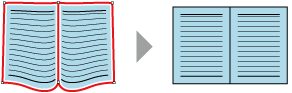
Untuk mengoreksi distorsi, bentuk buku perlu dideteksi.
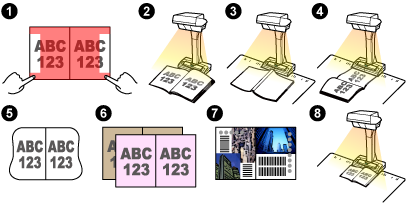
Apabila Anda memindai buku, bentuk buku mungkin tidak terdeteksi dalam kasus-kasus berikut ini.
Apabila buku yang akan dipindai dipegang di luar area yang sesuai

Apabila buku dipindai tanpa Background Pad

Apabila buku yang akan dipindai dibentangkan dan diletakkan menghadap ke bawah

Apabila buku yang akan dipindai ditempatkan pada orientasi vertikal

Apabila buku yang tidak berbentuk persegi panjang atau persegi dipindai

Apabila buku dengan warna latar belakang selain putih (seperti majalah komik) dipindai

Apabila buku yang memiliki ruang margin sempit (seperti katalog atau majalah) dipindai

Apabila buku yang lebih kecil dari ukuran A5 (148 × 210 mm/5,83 × 8,27 inci) dalam penyebaran dua halaman dipindai

Windows
-
Jika Anda mengoreksi gambar dalam mode koreksi gambar buku setelah mengeditnya dalam mode perbaikan titik, maka, koreksi dalam mode perbaikan titik akan ditimpa.
Ikuti prosedur di bawah ini untuk melakukan beberapa koreksi gambar buku untuk satu halaman.
Edit dalam mode koreksi gambar buku (
 ).
).Mengoreksi gambar buku yang terdistorsi
Memisahkan gambar sebaran dua halaman
Edit dalam mode perbaikan titik (
 ).
).Mengisi jari-jari yang ditangkap dalam gambar
- Menampilkan jendela [ScanSnap Home - Book Image Viewer] dari ScanSnap Home.
- Apabila mengoreksi gambar yang dipindai, tepat setelah dokumen dipindai
-
Memindai dokumen.
-
Pada jendela [ScanSnap Home - Pemindaian gambar dan penyimpanan file] di ScanSnap Home, pilih [Perbaiki dan simpan gambar dokumen sebaran dua halaman (buku/majalah)], kemudian klik tombol [Check/Correct] untuk menampilkan jendela [ScanSnap Home - Book Image Viewer (Penampil Gambar Buku)].
- Apabila mengoreksi gambar yang dipindai yang dikelola di ScanSnap Home
-
Tampilkan Jendela Pindai dari ScanSnap Home pada komputer.
Pilih [Open ScanSnap Home] dalam menu yang muncul apabila Anda mengklik
 di bagian atas jendela pemindaian untuk menampilkan Jendela Utama.
Pada Tampilan Daftar Rekaman Data Konten, pilih catatan data konten yang memiliki gambar terdistorsi yang ingin Anda perbaiki.
Pilih [Buka dengan Penampil Utama ScanSnap] dalam menu yang muncul apabila Anda mengklik kanan catatan data konten untuk menampilkan jendela penampil.
Klik
 pada tab [Correct] untuk menampilkan jendela [ScanSnap Home - Book Image Viewer].
Jika data kerja yang diperlukan untuk koreksi tidak dilampirkan pada gambar yang dipindai, mengisi jari-jari yang tertangkap dalam gambar dengan mode point retouch adalah satu-satunya operasi yang tersedia.
- Klik , lalu klik
 untuk mendeteksi bentuk buku secara otomatis.
 -
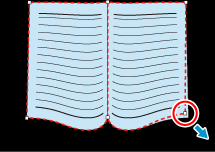
Seret titik sudut yang menunjukkan sudut buku dan kedua ujung selokan untuk memindahkan titik ke lokasi mana pun.
Pada sampul depan dan belakang buku, buatlah garis tengah untuk selokan sejajar dengan garis tepi kanan dan kiri.
Jika garis tepi buku tidak sejajar dengan bentuk buku yang sebenarnya, seret garis tepi atas dan bawah untuk mengoreksi perataannya.
 TIPS
TIPS-
Jika bentuk buku tidak terdeteksi, titik sudut dan garis luar ditampilkan pada seluruh jendela.
Sejajarkan titik-titik sudut dan garis luar dengan bentuk buku.
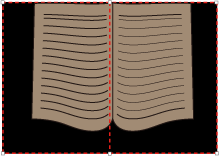
Untuk memodifikasi titik sudut dan garis luar, ikuti prosedur di bawah ini:
Memodifikasi titik sudut.
Titik sudut dapat dimodifikasi dengan salah satu cara berikut ini:
Letakkan penunjuk mouse di atas lokasi yang akan dipindahkan titik sudutnya, kemudian klik dua kali.
Titik sudut secara otomatis berpindah ke lokasi tempat Anda meletakkan penunjuk mouse.
Jika Anda merasa kesulitan, seret titik-titik sudut sebagai gantinya.
Seret titik sudut ke lokasi mana pun.
Untuk memodifikasi titik sudut, ikuti prosedur di bawah ini:
Kedua ujung selokan
Sudut-sudut buku
Memodifikasi garis luar.
Seret garis tepi untuk menyelaraskannya dengan bentuk buku. Jika Anda merasa kesulitan untuk menyelaraskan outline dengan bentuk buku, sesuaikan outline sedikit demi sedikit.
Klik garis tepi di dekat titik sudut, lalu seret dan jatuhkan garis tepi untuk menyelaraskannya dengan bentuk buku secara berulang-ulang.
-
Gambar buku yang terdistorsi dikoreksi dan gambar disimpan.
macOS
-
Jika Anda mengoreksi gambar dalam mode koreksi gambar buku setelah mengeditnya dalam mode perbaikan titik, maka, koreksi dalam mode perbaikan titik akan ditimpa.
Ikuti prosedur di bawah ini untuk melakukan beberapa koreksi gambar buku untuk satu halaman.
Edit dalam mode koreksi gambar buku (
 ).
).Mengoreksi gambar buku yang terdistorsi
Memisahkan gambar sebaran dua halaman
Edit dalam mode perbaikan titik (
 ).
).Mengisi jari-jari yang ditangkap dalam gambar
- Menampilkan jendela [ScanSnap Home - Book Image Viewer] dari ScanSnap Home.
- Apabila mengoreksi gambar yang dipindai, tepat setelah dokumen dipindai
-
Memindai dokumen.
-
Pada jendela [ScanSnap Home - Pemindaian gambar dan penyimpanan file] di ScanSnap Home, pilih [Double-page spread (Buku/Majalah)], kemudian klik tombol [Check/Correct] untuk menampilkan jendela [ScanSnap Home - Book Image Viewer (Penampil Gambar Buku)].
- Apabila mengoreksi gambar yang dipindai yang dikelola di ScanSnap Home
-
Tampilkan Jendela Pindai dari ScanSnap Home pada komputer.
Pilih [Open ScanSnap Home] dalam menu yang muncul apabila Anda mengklik
di bagian atas jendela pemindaian untuk menampilkan Jendela Utama.Pada Tampilan Daftar Rekaman Data Konten, pilih catatan data konten yang memiliki gambar terdistorsi yang ingin Anda perbaiki.
Pilih [Tools] → [Correct] dalam menu yang muncul ketika Anda mengklik catatan data konten sambil menahan tombol [control] pada keyboard untuk menampilkan jendela [ScanSnap Home - Book Image Viewer].
Jika data kerja yang diperlukan untuk koreksi tidak dilampirkan pada gambar yang dipindai, mengisi jari-jari yang tertangkap dalam gambar dengan mode point retouch adalah satu-satunya operasi yang tersedia.
- Klik , lalu klik
 untuk mendeteksi bentuk buku secara otomatis.
 -
Seret titik sudut yang menunjukkan sudut buku dan kedua ujung selokan untuk memindahkan titik ke lokasi mana pun.
Pada sampul depan dan belakang buku, buatlah garis tengah untuk selokan sejajar dengan garis tepi kanan dan kiri.
Jika garis tepi buku tidak sejajar dengan bentuk buku yang sebenarnya, seret garis tepi atas dan bawah untuk mengoreksi perataannya.
TIPS-
Jika bentuk buku tidak terdeteksi, titik sudut dan garis luar ditampilkan pada seluruh jendela.
Sejajarkan titik-titik sudut dan garis luar dengan bentuk buku.
Untuk memodifikasi titik sudut dan garis luar, ikuti prosedur di bawah ini:
Memodifikasi titik sudut.
Titik sudut dapat dimodifikasi dengan salah satu cara berikut ini:
Letakkan penunjuk mouse di atas lokasi yang akan dipindahkan titik sudutnya, kemudian klik dua kali.
Titik sudut secara otomatis berpindah ke lokasi tempat Anda meletakkan penunjuk mouse.
Jika Anda merasa kesulitan, seret titik-titik sudut sebagai gantinya.
Seret titik sudut ke lokasi mana pun.
Untuk memodifikasi titik sudut, ikuti prosedur di bawah ini:
Kedua ujung selokan
Sudut-sudut buku
Memodifikasi garis luar.
Seret garis tepi untuk menyelaraskannya dengan bentuk buku. Jika Anda merasa kesulitan untuk menyelaraskan outline dengan bentuk buku, sesuaikan outline sedikit demi sedikit.
Klik garis tepi di dekat titik sudut, lalu seret dan jatuhkan garis tepi untuk menyelaraskannya dengan bentuk buku secara berulang-ulang.
-
Gambar buku yang terdistorsi dikoreksi dan gambar disimpan.