

Menyimpan Gambar ke Folder Beranda ScanSnap
Menyimpan gambar yang dibuat dari dokumen yang Anda pindai dengan ScanSnap ke folder ScanSnap Home.
Kombinasi gambar, string karakter yang dikenali oleh fungsi pengenalan teks, dan informasi konten, seperti tanggal saat Anda memindai dokumen, dikelola di ScanSnap Home sebagai rekaman data konten.
-
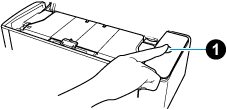
Buka saluran kertas ADF (penutup)
 dari ScanSnap. Pegang sisi kanan saluran kertas ADF (penutup)
  ScanSnap, lalu buka atau tekan tombol [Pindai]
  . Tekan tombol [Pindai] atau [Berhenti] pada ScanSnap.
Apabila saluran kertas ADF (penutup) dibuka, daya akan dihidupkan.
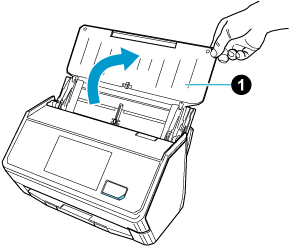
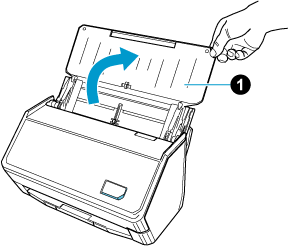
Apabila saluran kertas ADF (penutup) dibuka atau tombol [Scan] ditekan, daya akan dihidupkan.
Buka saluran kertas ADF (penutup) sepenuhnya sehingga tombol [Scan] menyala biru .
Apabila saluran kertas ADF (penutup) dibuka, ekstensi
akan naik secara otomatis.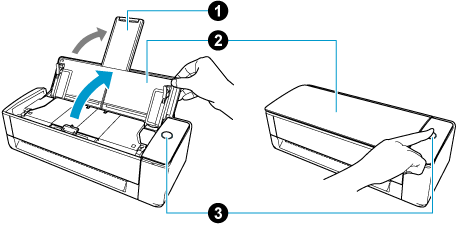
Tekan tombol [Scan] atau tombol [Stop ] pada ScanSnap untuk menghidupkan daya.
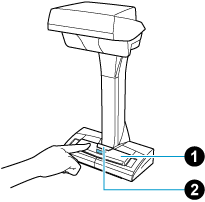
-
Pilih [ScanSnap Home] dari daftar profil .
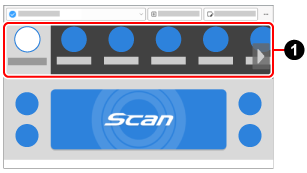
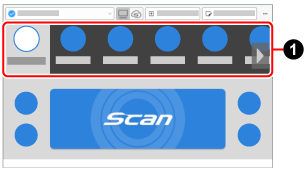
Jika [ScanSnap Home] tidak ditampilkan dalam daftar profil, buat profil di ScanSnap Home. Apabila Anda membuat profil baru, pilih [ScanSnap Home] sebagai profil template.
-
Tekan tombol [Pindai] untuk memindai dokumen.
Untuk memindai dokumen yang panjangnya lebih dari 360 mm (14,17 inci), tahan tombol [Scan] selama 3 detik atau lebih lama.
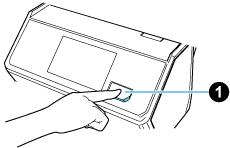
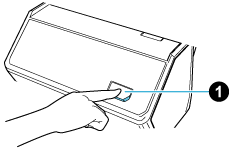

Jika tombol [Scan] masih berkedip biru setelah pemindaian dokumen selesai, tekan tombol [Scan] sekali lagi untuk menyelesaikan pemindaian .
Jika LED daya masih berkedip biru ketika pemindaian dokumen selesai, tekan tombol [Stop ] untuk menyelesaikan pemindaian.
Gambar dokumen yang dipindai, string karakter yang dikenali oleh fungsi pengenalan teks, dan informasi konten, seperti tanggal saat Anda memindai dokumen ditampilkan di jendela utama ScanSnap Home sebagai catatan data konten.