

Menyimpan Gambar ke Folder Mana Pun di Komputer Anda
Setelah memeriksa gambar dokumen yang Anda pindai dengan ScanSnap, tentukan nama file dan folder sebagai tujuan penyimpanan, lalu simpan gambar.
-
Buka saluran kertas ADF (penutup)
 dari ScanSnap. Pegang sisi kanan saluran kertas ADF (penutup)
  ScanSnap, lalu buka atau tekan tombol [Pindai]
  . Tekan tombol [Pindai] atau [Berhenti] pada ScanSnap.
Apabila saluran kertas ADF (penutup) dibuka, daya akan dihidupkan.
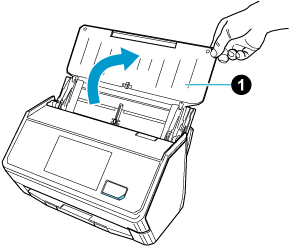
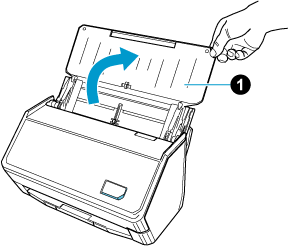
Apabila saluran kertas ADF (penutup) dibuka atau tombol [Scan] ditekan, daya akan dihidupkan.
Buka saluran kertas ADF (penutup) sepenuhnya sehingga tombol [Scan] menyala biru .
Apabila saluran kertas ADF (penutup) dibuka, ekstensi
akan naik secara otomatis.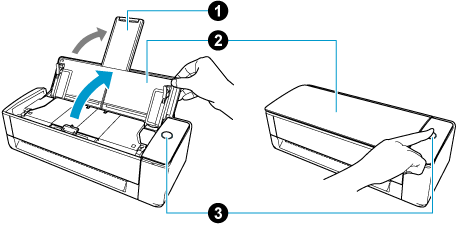
Tekan tombol [Scan] atau tombol [Stop ] pada ScanSnap untuk menghidupkan daya.
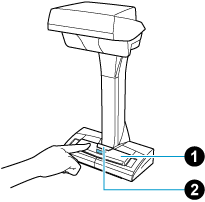
-
Pilih [Pindai ke Folder] dari daftar profil pada panel sentuh. Pilih [Pindai ke Folder] dari daftar profil .
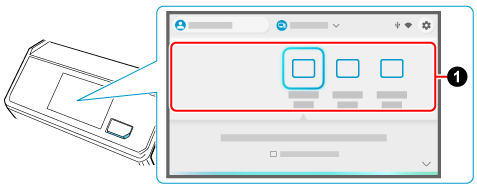
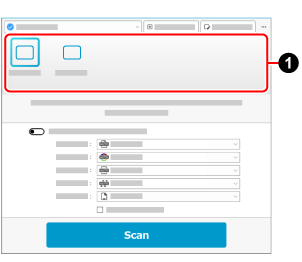
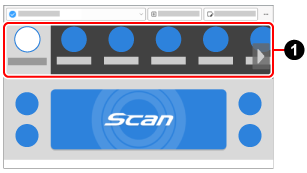
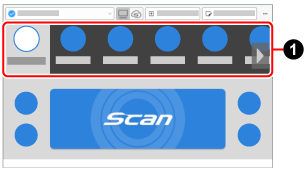
Jika [Pindai ke Folder] tidak ditampilkan di daftar profil, buat profil di ScanSnap Home. Apabila Anda membuat profil, pilih [Pindai ke Folder] untuk profil templat.
-
Tekan tombol [Pindai] untuk memindai dokumen.
Untuk memindai dokumen yang panjangnya lebih dari 360 mm (14,17 inci), tahan tombol [Scan] selama 3 detik atau lebih lama.
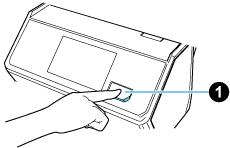
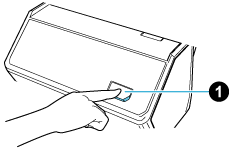


Jika tombol [Scan] masih berkedip biru setelah pemindaian dokumen selesai, tekan tombol [Scan] sekali lagi untuk menyelesaikan pemindaian .
Jika LED daya masih berkedip biru ketika pemindaian dokumen selesai, tekan tombol [Stop ] untuk menyelesaikan pemindaian.
Gambar yang dibuat dari dokumen yang Anda pindai, disimpan dalam folder yang Anda tentukan.