

Jendela [Pengaturan rinci] (Apabila Menggunakan ScanSnap Cloud)
Pengaturan pemindaian dapat ditentukan secara lebih rinci.
Jendela [Pengaturan rinci] muncul apabila Anda mengeklik tombol [Pengaturan rinci] pada jendela [Tambah profil baru] atau jendela [Ubah profil].
Bagian ini menjelaskan item pengaturan untuk profil yang ditautkan dengan layanan cloud atau untuk profil yang digunakan untuk mengirim email dengan menggunakan ScanSnap Cloud. Item pengaturan yang tidak didukung oleh layanan cloud yang Anda buat tautannya tidak akan ditampilkan atau tidak dapat dipilih.
Bagian ini menjelaskan sejumlah item pengaturan untuk profil yang ditautkan dengan layanan cloud dengan menggunakan ScanSnap Cloud. Item pengaturan yang tidak didukung oleh layanan cloud yang Anda buat tautannya tidak akan ditampilkan atau tidak dapat dipilih.
Untuk menggunakan ScanSnap Cloud, Anda harus masuk ke akun ScanSnap.
Untuk wilayah di mana akun ScanSnap dapat digunakan, lihat di sini.

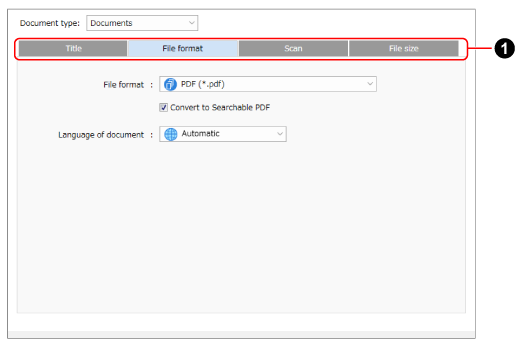
- Jenis dokumen
Apabila [Automatis mendeteksi jenis dokumen sebagai "Dokumen", "Kartu Nama", "Tanda Terima", atau "Foto" dan memindai dokumen dengan pengaturan pemindaian yang sesuai] dipilih untuk [Deteksi jenis dokumen] di jendela [Tambah profil baru] atau jendela [Ubah profil], Anda dapat memilih jenis dokumen. Anda dapat menentukan pengaturan pemindaian untuk setiap jenis dokumen.
Bila jenis dokumen ditentukan dalam jendela [Tambah profil baru] atau jendela [Edit profil], jenis dokumen yang ditentukan akan ditampilkan.
- Tab pengaturan pemindaian

Pilih tab untuk memodifikasi pengaturan pemindaian berikut ini.
Judul
Pada tab [Title], Anda dapat menentukan format judul untuk catatan data konten.
- Format judul
Pilih item yang akan ditentukan dalam judul.
Apabila jenis dokumen adalah [Foto], hanya [Gunakan tanggal pindaian] dan [Sesuaikan nama file] yang akan ditampilkan.
- Judul dibuat secara otomatis
Tergantung pada layanan cloud yang ingin Anda buat tautannya, tanggal pemindaian dokumen akan ditetapkan sebagai judul gambar.
- Bila jenis dokumen adalah [Dokumen]
-
Mengekstrak judul dan tanggal dari dokumen, dan menentukan judul catatan data konten secara otomatis.
- Kotak centang [Gunakan tanggal yang dipindai sebagai gantinya]
Pilih kotak centang ini untuk selalu menggunakan tanggal saat dokumen dipindai untuk judul.
- Apabila jenis dokumen adalah [Kartu Bisnis] atau [Kwitansi]
-
Mengekstrak informasi dari dokumen untuk item yang ditentukan dalam jendela [Opsi judul], dan menentukan judul rekaman data konten secara otomatis.
- Tombol [Opsi]
Menampilkan Jendela [Pilihan judul] (Apabila Menggunakan ScanSnap Cloud).
- Gunakan tanggal pemindaian
Menentukan tanggal saat dokumen dipindai sebagai judul.
- Menyesuaikan nama file
-
Windows
Menentukan string karakter yang Anda masukkan di bidang input sebagai nama file. Namun, karakter berikut ini yang tidak dapat digunakan dalam nama file akan diganti dengan "_".
\/:?*"<>|
macOS
Menentukan string karakter yang Anda masukkan di bidang input sebagai nama file.
- Format tanggal
Opsi ini tersedia apabila [Judul dibuat secara otomatis] atau [Gunakan tanggal pemindaian] ditentukan.
Format tanggal yang dapat dipilih, berbeda-beda, tergantung pada penggunaan tanggal yang dipindai untuk suatu judul.
- Bahasa dokumen
- Bahasa kartu nama
- Lokasi/Wilayah penerimaan (Bahasa)
-
Muncul apabila jenis dokumen adalah [Dokumen], [Kartu Bisnis], atau [Kwitansi], dan nama item berbeda, tergantung pada pengaturan jenis dokumen.
Mengatur bahasa dokumen yang digunakan untuk mengekstrak string karakter. Apabila [Automatic] dipilih, string karakter diekstraksi dari dokumen dalam bahasa yang ditentukan untuk lokal (informasi negara dan wilayah) komputer Anda.
Apabila dokumen dipindai dengan ScanSnap, bahasa yang ditentukan akan digunakan dalam proses berikut ini:
Mendeteksi jenis dokumen
Mengekstrak judul
Mengekstrak informasi konten
- Contoh
-
Menampilkan format judul yang dapat digunakan untuk catatan data konten menurut pengaturan judul.
Format file
Pada tab [File format], Anda dapat menentukan format file untuk gambar yang dipindai.
- Format file
Menampilkan format file gambar yang dipindai.
Pengaturan berikut ini tersedia.
PDF (*.pdf)
Menyimpan gambar yang dipindai dalam format PDF (*.pdf).
Struktur halaman gambar yang dipindai, berbeda-beda, bergantung pada jenis dokumennya.
Untuk "Dokumen" atau "Foto"
Gambar semua dokumen yang Anda pindai, disimpan sebagai satu gambar.
Untuk "Kartu Nama" atau "Kwitansi"
Gambar dari setiap dokumen yang Anda pindai, disimpan sebagai satu gambar.
PDF (buat per halaman) (*.pdf)
Menyimpan gambar yang dipindai dalam format PDF (*.pdf).
Gambar dokumen yang Anda pindai, disimpan ke dalam file terpisah per halaman.
JPEG (*.jpg)
Menyimpan gambar yang dipindai dalam format JPEG (*.jpg).
Tergantung pada jenis dokumen, beberapa gambar yang dipindai ditampilkan sebagai satu catatan data konten dalam Tampilan Daftar Rekaman Data Konten (Apabila Menggunakan ScanSnap Cloud) pada jendela utama ScanSnap Home.
- Kotak centang [Konversi ke PDF yang Dapat Dicari]
Muncul bila jenis dokumen adalah [Documents], [Business Cards], [Receipts] atau bila jenis dokumen tidak terdeteksi.
Jika kotak centang ini dipilih, teks pada gambar akan dikenali dalam bahasa yang ditentukan di tab [Format file], dan file PDF yang dapat dicari akan dibuat.
Pengaturan ini berpengaruh pada kotak centang [Konversi ke PDF yang Dapat Dicari] di jendela [Opsi file PDF].
- Bahasa dokumen
- Bahasa kartu nama
- Bahasa tanda terima
-
Muncul bila jenis dokumen adalah [Documents], [Business Cards], [Receipts] atau bila jenis dokumen tidak terdeteksi.
Tentukan bahasa teks yang akan dikenali.
Pengaturan ini berpengaruh pada bahasa di jendela [PDF file option].
Pindai
Pada tab [Scan], Anda dapat menentukan kualitas gambar dan warna gambar yang dipindai.
- Mode warna
Pilih mode warna untuk gambar yang dipindai.
Pengaturan ini berpengaruh pada [Color mode] di [Scan settings] pada jendela [Add new profile] atau pada jendela [Edit profiles].
Otomatis
Secara otomatis mendeteksi warna setiap dokumen dan memindai dalam warna, abu-abu, atau hitam putih.
Warna
Selalu menyimpan gambar yang dipindai dalam warna.
Abu-abu
Selalu menyimpan gambar yang dipindai dalam warna abu-abu.
B & W
Selalu menyimpan gambar yang dipindai dalam warna hitam dan putih.
Cocok untuk memindai dokumen hitam-putih yang hanya berisi teks.
- Sisi pemindaian
Pilih sisi pemindaian untuk dokumen.
Pengaturan ini berpengaruh pada [Sisi pemindaian] di [Scan settings] pada jendela [Tambahkan profil baru] atau pada jendela [Edit profil].
Dupleks
Memindai kedua sisi dokumen.
Simpleks
Memindai hanya satu sisi dokumen.
- Kualitas gambar
Memilih tingkat kualitas gambar (resolusi) untuk gambar yang dipindai.
Pengaturan ini berpengaruh pada [Kualitas gambar] di [Scan settings] pada jendela [Add new profile] atau pada jendela [Edit profiles].
Otomatis
Memindai dokumen pada resolusi optimal sesuai dengan ukuran kertas dokumen.
Kualitas gambar ditentukan berdasarkan panjang pendeknya sisi dokumen.
Apabila sisi pendek lebih panjang dari 115 mm: Lebih baik
Apabila sisi pendeknya 115 mm atau lebih pendek: Terbaik
Normal
Pemindaian dilakukan pada resolusi 150 dpi apabila [Color mode] ditetapkan ke [Color] atau [Grey], dan 300 dpi apabila ditetapkan ke hitam putih.
Lebih baik
Pemindaian dilakukan pada resolusi 200 dpi apabila [Color mode] ditetapkan ke [Color] atau [Grey], dan 400 dpi apabila ditetapkan ke hitam putih.
Terbaik
Pemindaian dilakukan pada resolusi 300 dpi apabila [Color mode] ditetapkan ke [Color] atau [Grey], dan 600 dpi apabila ditetapkan ke hitam putih.
- Rotasi
Pilih cara memutar gambar untuk mengoreksi orientasi gambar.
Pengaturan ini berpengaruh pada [Rotasi] di [Scan settings] pada jendela [Tambah profil baru] atau pada jendela [Edit profil].
Jangan diputar
Tidak memutar gambar.
Otomatis
Muncul jika jenis dokumen adalah [Dokumen], [Kartu Bisnis], atau [Tanda Terima].
Secara otomatis memutar gambar apabila Anda memindai dokumen ke samping atau terbalik.
Karena opsi ini menentukan orientasi halaman berdasarkan string karakter yang dicetak pada dokumen, pilih opsi selain [Automatic] ketika memindai dokumen berikut ini.
Dokumen dengan banyak karakter yang sangat besar atau kecil
Dokumen yang jarak antar baris atau karakternya sangat sempit, atau karakternya tumpang tindih
Dokumen dengan banyak karakter yang menggunakan garis bawah atau garis tepi
Dokumen dengan banyak foto atau gambar dan sedikit karakter
Dokumen dengan karakter pada latar belakang berwarna tidak merata, seperti karakter yang diarsir.
Dokumen dengan banyak karakter yang dihias seperti karakter timbul atau bergaris
Dokumen dengan karakter pada latar belakang berpola seperti karakter yang tumpang tindih dengan ilustrasi atau diagram
Dokumen dengan karakter yang dicetak dalam berbagai arah seperti gambar
Dokumen yang ditulis hanya menggunakan huruf kapital
Dokumen dengan karakter tulisan tangan
Dokumen miring
Dokumen dengan tata letak yang rumit
Dokumen dengan noise gambar dalam jumlah besar
Dokumen dengan karakter samar
Dokumen dengan karakter pudar
[Otomatis (dengan deteksi wajah)]
Muncul apabila jenis dokumen adalah [Foto].
Secara otomatis memutar gambar apabila Anda memindai foto secara menyamping atau terbalik.
Gambar dirotasi sesuai dengan cara wajah seseorang dalam foto diorientasikan. Jika foto bukan orang, misalnya foto lanskap, gambar tidak akan dirotasi.
- Kotak centang [Penghapusan halaman kosong]
Pilih kotak centang ini untuk menghapus halaman kosong dari gambar yang dipindai secara otomatis.
Contohnya, apabila Anda memindai kedua sisi dokumen yang hanya memiliki konten pada satu sisi, maka, hanya gambar pada sisi yang berisi konten yang akan disimpan, karena opsi ini menghapus halaman kosong (sisi lainnya).
Jika semua gambar yang dipindai dikenali sebagai halaman kosong, maka tidak ada gambar yang akan disimpan.
- Pengaturan gambar
-
Muncul apabila jenis dokumen adalah [Foto].
Warna dalam foto hanya disesuaikan apabila foto berwarna dipindai.
TIPSModel berikut ini mendukung fungsi penyesuaian warna dalam [Image settings].
ScanSnap iX2500
ScanSnap iX2400
ScanSnap iX1600
ScanSnap iX1500
ScanSnap iX1400
ScanSnap iX1300
ScanSnap iX100
- Kotak centang [Peningkatan Otomatis]
Memilih kotak centang ini akan menyesuaikan kontras foto, sehingga memberikan lebih banyak warna.
- Kotak centang [Koreksi Mata Merah]
-
Memilih kotak centang ini akan mendeteksi wajah seseorang dan menghilangkan efek mata merah dalam foto.
- Kotak centang [Koreksi Pemudaran]
Memilih kotak centang ini akan mengoreksi foto yang warnanya sudah pudar, sehingga lebih berwarna.
Ukuran file
Pada tab [File size], Anda bisa menentukan laju kompresi untuk ukuran file gambar yang dipindai.
- Laju kompresi
Pilih tingkat kompresi untuk ukuran file gambar yang dipindai.
Laju kompresi dapat dipilih apabila [Mode warna] gambar adalah [Warna] atau [Abu-abu].