Memuat atau Menyisipkan Dokumen yang Lebih Besar dari A4 atau Ukuran Huruf
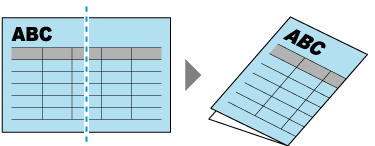
Untuk memindai dokumen yang lebih besar dari ukuran A4/Huruf, lipat dokumen menjadi dua, lalu muat atau masukkan ke dalam ScanSnap. Gambar untuk halaman kiri dan kanan dokumen yang dilipat menjadi dua, secara otomatis digabungkan apabila dokumen dipindai. Untuk memindai dokumen yang lebih besar dari ukuran A4/Huruf, muat atau masukkan dokumen ke dalam ScanSnap menggunakan Lembar Pembawa opsional. Pindai Lembar Pembawa dengan dokumen yang dilipat menjadi dua dan diletakkan di dalamnya untuk menggabungkan gambar kedua sisi dokumen secara otomatis.
Perhatikan, bahwa beberapa Lembar Pengangkut dapat dimuat dan dipindai sekaligus dengan ScanSnap.
Memindai dokumen yang lebih besar dari ukuran A4/Huruf tersedia untuk Pemindaian Balik, di mana dokumen dimasukkan ke dalam pengumpan manual dan dipindai.
Apabila Anda menyimpan gambar yang dipindai secara langsung dari ScanSnap ke folder jaringan, gambar halaman kiri dan kanan dokumen yang dilipat menjadi dua, tidak akan digabungkan.
Gambar yang dipindai akan digabungkan secara otomatis apabila dokumen yang memenuhi ketentuan berikut ini dipindai:
Ukuran kertas
Ukuran A3
Ukuran B4
Ukuran huruf ganda
Terdapat teks, diagram, atau tabel pada garis lipatan dokumen yang dilipat.
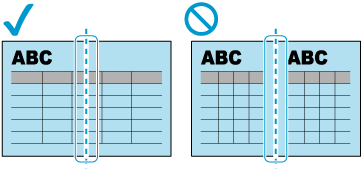
Jika gambar yang dipindai tidak digabungkan secara otomatis, Anda dapat menggabungkan kedua halaman menjadi gambar sebaran dua halaman dengan menggunakan salah satu metode berikut ini:
Menggabungkan gambar yang dipindai di jendela yang muncul setelah pemindaian dokumen selesai
Setelah memindai dokumen, kliktombol [Manual Image Merge] dijendela[ScanSnap Home- Pemindaian gambar dan penyimpanan file], kemudiangabungkan kedua halaman dalam jendela [Image Merge].
Menggabungkan gambar yang dipindai di jendela penampil ScanSnap Home
-
Jika gambar yang dipindai tidak digabungkan secara otomatis, Anda dapat menggabungkan kedua halaman menjadi gambar sebaran dua halaman di jendela penampil ScanSnap Home.
Jika gambar yang dipindai dari dokumen tidak dapat digabungkan secara otomatis, Anda dapat menggabungkan gambar yang dipindai dengan menggunakan salah satu metode berikut ini:
Mengkonfigurasi pengaturan untuk memaksa penggabungan dijendela [Opsi penggabungan]pada pengaturan profil.
Jendela [Gabungkan opsi]ditampilkan ketika salah satu dari yang berikut ini dipilih untuk [Jenis] di[Mengelolaopsi]di jendela [Tambah profil baru]atau jendela [Edit profil].
Windows
PC (Kelola di ScanSnap Home)
PC (Pindai ke file)
macOS
Mac (Kelola di ScanSnap Home)
Mac (Pindai ke file)
Apabila menetapkan profil yang ingin Anda gunakan untuk memindai dokumen, kliktombol[Gabungkanopsi] dijendela[Feed option]. Padajendela [Merge options], pilihkotak centang[Jikapenggabunganotomatisgagal, selalu gabungkan pada posisi tetap], lalu tentukanposisi penggabungan.
Menggunakan Lembar Pembawa opsional
-
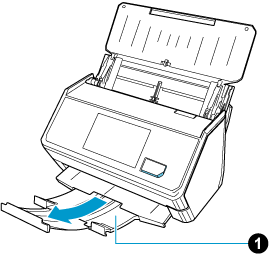
Perpanjang stacker
 pada ScanSnap.

- Lipat dokumen menjadi dua dengan sisi yang akan dipindai menghadap ke luar.
- Muatkan dokumen ke dalam ScanSnap atau masukkan dokumen ke dalam ScanSnap.
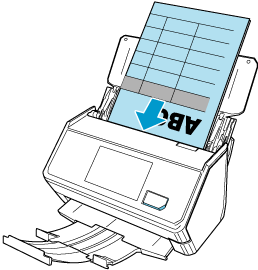
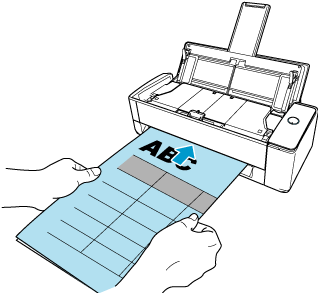
Masukkan dokumen langsung ke dalam pengumpan manual. Pastikan bahwa dokumen dimasukkan ke dalam ScanSnap dan dipegang dengan kuat.
 CATATAN
Apabila dokumen dipindai dengan Return Scan, dokumen akan keluar dari bagian belakang ScanSnap. Sisakan ruang yang cukup di bagian belakang ScanSnap agar dokumen dapat menonjol keluar.
-
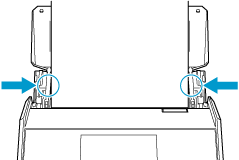
Sejajarkan pemandu samping dengan kedua ujung dokumen.

 CATATAN
-
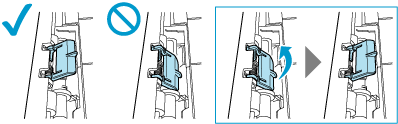
Pastikan tab dukungan dokumen terbuka.
Kalau tidak, kertas bisa macet.
Jika tab dukungan dokumen tertutup, tarik ke atas dengan jari Anda.
-
Jika tab dukungan dokumen terlepas, hubungi distributor/dealer tempat Anda membeli produk ini.
-
-
Tentukan metode pengumpanan pada panel sentuh.
Tekan panah di bagian bawah panel sentuh untuk menampilkan pengaturan pemindaian.
 Pada [Feed] yang muncul apabila Anda menekan ikon feed, pilih [Pemindaian manual (Penggabungan depan/belakang)].
Untuk detail mengenai item pengaturan feed, lihat Layar yang Ditampilkan pada Panel Sentuh.

-
Muatkan dokumen ke dalam ScanSnap atau masukkan dokumen ke dalam ScanSnap.
- Lipat dokumen menjadi dua dengan sisi yang akan dipindai menghadap ke luar.
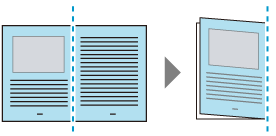
- Buka Lembar Pembawa untuk menjilid dokumen.
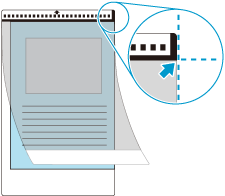
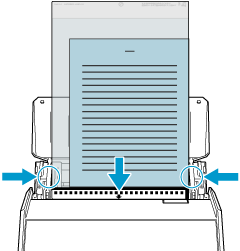
- Muatkan Lembar Pembawa ke dalam ScanSnap.
Sejajarkan pemandu samping dengan kedua ujung Lembar Pembawa.
- Lipat dokumen menjadi dua dengan sisi yang akan dipindai menghadap ke luar.
-
Mengubah pengaturan untuk profil.
- Klik tombol [Edit profil] untuk menampilkan jendela [Edit profil].
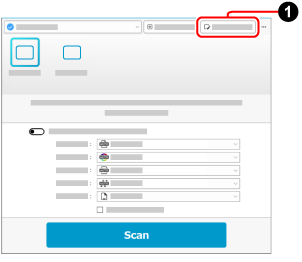
- Ubah pengaturan untuk profil di jendela [Edit profil].
Pilih profil yang Anda gunakan saat memindai dokumen dari daftar profil. Pilih [Semua lembar akan dipindai sebagai dokumen] untuk [Deteksi jenis dokumen].
 Pilih [Duplex] untuk [Sisi pemindaian].
 Klik tombol [Option] untuk [Feed] untuk menampilkan jendela [Feed option].
![Jendela [Edit profil]](../common/../images/common/ope_PF_edit_01.png)
 Select [Automatic detection] for [Document size].
 Klik tombol [Carrier sheet] untuk menampilkan jendela [Pengaturan Lembar Operator].
![Jendela [Opsi umpan]](../common/../images/common/ope_PF_edit_feed_01.png)
 Pilih [satu gambar sebaran dua halaman] untuk [Save as].
 Pilih ukuran kertas untuk menghasilkan gambar yang dipindai untuk [Ukuran kertas].
![Jendela [Pengaturan Lembar Pembawa]](../common/../images/common/ope_PF_edit_feed_cs_01.png)
- Klik tombol [Edit profil]