

Memuat atau Menyisipkan Dokumen yang Lebih Besar dari A4 atau Ukuran Huruf (dengan Lembar Pembawa)
Untuk memindai dokumen yang lebih besar dari ukuran A4/Surat, muat atau masukkan dokumen ke dalam ScanSnap menggunakan Lembar Pembawa opsional. Pindai Lembar Pembawa dengan dokumen yang dilipat menjadi dua dan diletakkan di dalamnya untuk menggabungkan gambar kedua sisi dokumen secara otomatis.
Perhatikan, bahwa beberapa Lembar Pengangkut dapat dimuat dan dipindai sekaligus dengan ScanSnap.
Memindai dokumen yang lebih besar dari ukuran A4/Huruf tersedia untuk Pemindaian Balik, di mana dokumen dimasukkan ke dalam pengumpan manual dan dipindai.
-
Tarik keluar ekstensi
 dan stacker
  pada ScanSnap.
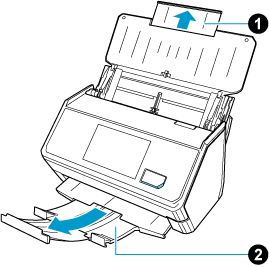
- Memuat dokumen ke dalam ScanSnap.
- Lipat dokumen menjadi dua dengan sisi yang akan dipindai menghadap ke luar.
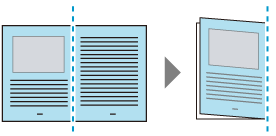
- Buka Lembar Pembawa untuk menjilid dokumen.
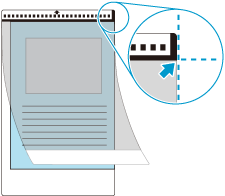
- Muatkan Lembar Pembawa ke dalam ScanSnap.
Sejajarkan pemandu samping dengan kedua ujung Lembar Pembawa.
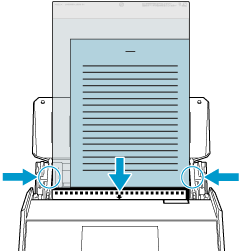
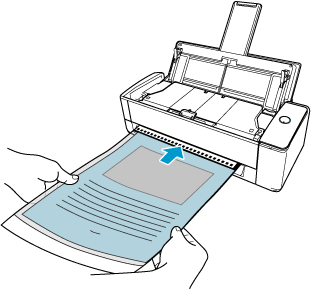
Masukkan Lembar Pembawa langsung ke dalam pengumpan manual. Pastikan Lembar Pembawa dimasukkan ke dalam ScanSnap dan dipegang dengan kuat.
 CATATAN
Apabila Lembar Pembawa dipindai dengan Return Scan, lembar ini akan keluar dari bagian belakang ScanSnap. Sisakan ruang yang cukup di bagian belakang ScanSnap agar Lembar Pembawa dapat menonjol keluar.
- Lipat dokumen menjadi dua dengan sisi yang akan dipindai menghadap ke luar.
- Mengubah pengaturan untuk profil.
Apabila [Cloud] dipilih untuk [Type] dalam [Managing options] di jendela [Edit profiles], Anda tidak perlu mengubah pengaturan.
- Klik tombol [Edit profil] untuk menampilkan jendela [Edit profil].
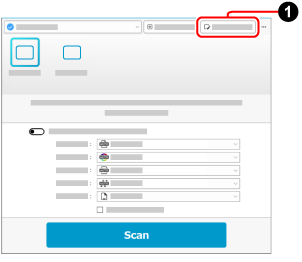
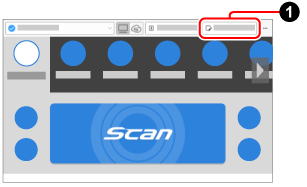
- Ubah pengaturan untuk profil di jendela [Edit profil].
Pilih profil yang Anda gunakan saat memindai dokumen dari daftar profil. Pilih [Semua lembar akan dipindai sebagai dokumen] untuk [Deteksi jenis dokumen].
 Pilih [Duplex] untuk [Sisi pemindaian].
 Klik tombol [Option] untuk [Feed] untuk menampilkan jendela [Feed option]. Klik tombol [Option] untuk [Manual Feeder] untuk [Feed] untuk menampilkan jendela [Feed option].
![Jendela [Edit profil]](../common/../images/common/ope_PF_edit_01.png)
![Jendela [Edit profil]](../common/../images/common/ope_PF_edit_old_01.png)
 Select [Automatic detection] for [Document size].
 Klik tombol [Carrier sheet] untuk menampilkan jendela [Pengaturan Lembar Operator].
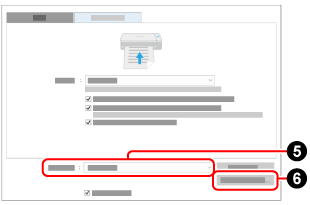
 Pilih [satu gambar sebaran dua halaman] untuk [Save as].
 Pilih ukuran kertas untuk menghasilkan gambar yang dipindai untuk [Ukuran kertas].
![Jendela [Pengaturan Lembar Pembawa]](../common/../images/common/ope_PF_edit_feed_cs_01.png)
- Klik tombol [Edit profil]