

Memuat Dokumen dengan Ukuran Berbeda dalam Satu Batch
Memuat sekumpulan beberapa dokumen dengan lebar dan panjang yang berbeda dalam ScanSnap.
Memindai dokumen dengan ukuran berbeda dalam satu batch tersedia untuk U-turn Scan, di mana dokumen dimuat dalam saluran kertas ADF (penutup) dan dipindai.
-
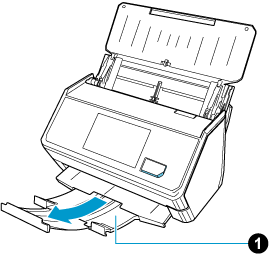
Perpanjang stacker
 pada ScanSnap.

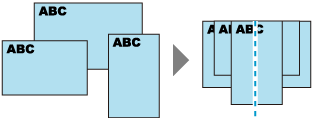
- Sejajarkan tepi depan dan bagian tengah dokumen.
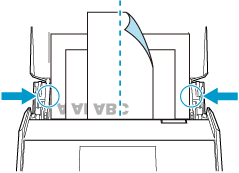
- Muatkan dokumen ke dalam ScanSnap.
Sesuaikan pemandu samping dengan kedua ujung dokumen terlebar dalam batch.

Gunakan Panduan Tanda Terima yang disediakan dengan ScanSnap untuk memuat dokumen seperti kartu nama ukuran kecil dan tanda terima yang cenderung mudah menggulung dalam satu batch untuk pemindaian yang efisien.
 CATATAN
-
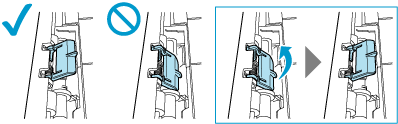
Pastikan tab dukungan dokumen terbuka.
Kalau tidak, kertas bisa macet.
Jika tab dukungan dokumen tertutup, tarik ke atas dengan jari Anda.
-
Jika tab dukungan dokumen terlepas, hubungi distributor/dealer tempat Anda membeli produk ini.
-
-
Tentukan metode pengumpanan pada panel sentuh.
Tekan panah di bagian bawah panel sentuh untuk menampilkan pengaturan pemindaian.
 Pada [Feed] yang muncul apabila Anda menekan ikon feed, pilih [Pemindaian normal] atau [Pemindaian terus-menerus].
Untuk detail mengenai item pengaturan feed, lihat Layar yang Ditampilkan pada Panel Sentuh.

-
Tentukan metode pemberian makan pada komputer.
Apabila [Cloud] dipilih untuk [Type] dalam [Managing options] di jendela [Edit profiles], Anda tidak perlu mengubah pengaturan.
-
Tentukan metode pengumpanan di [Feed] .
Pemindaian normal
Pemindaian secara otomatis selesai apabila semua dokumen yang dimuat dalam ScanSnap sudah dipindai.
Pemindaian berkelanjutan
Dokumen dipindai secara terus menerus dalam beberapa batch.
Pilih metode pengumpanan ini untuk memindai dokumen melebihi jumlah yang dapat dimuat dalam saluran kertas ADF (penutup) pada ScanSnap.

-
Klik ikon pengaturan mode pengumpanan untuk menentukan metode pengumpanan.
Untuk detail mengenai item pengaturan mode umpan, lihat Jendela Pindai.
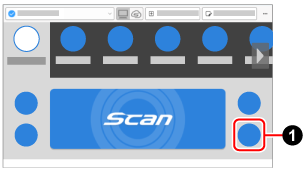
-
Tentukan metode pengumpanan di [Feed]