

Apa yang Dapat Anda Lakukan dengan ScanSnap
Apa yang dimaksud dengan ScanSnap?
ScanSnap adalah pemindai gambar yang dapat memindai berbagai jenis dokumen seperti dokumen kertas, kartu nama, tanda terima, dan foto, serta mengubahnya menjadi data gambar dalam format PDF, JPEG, Word, Excel, atau PowerPoint.
Data gambar dapat disimpan dan digunakan pada komputer, perangkat seluler, atau dalam layanan cloud, tergantung tujuan Anda.
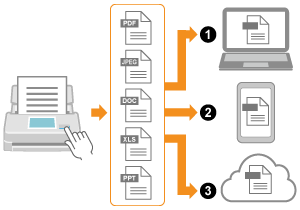
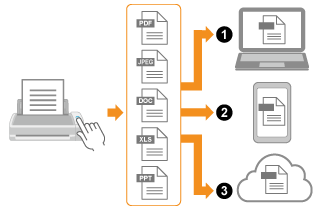

 Menyimpan gambar ke perangkat seluler ( *1)
Menyimpan gambar ke perangkat seluler ( *1)
 Menyimpan gambar ke layanan cloud ( *2)
| *1: | Hanya data gambar dalam format PDF atau JPEG yang dapat disimpan ke perangkat seluler. |
| *2: | Data gambar dalam format Word, Excel, atau PowerPoint dapat disimpan ke layanan cloud hanya jika disimpan ke layanan cloud tertentu melalui komputer. |
Apa yang dimaksud dengan ScanSnap?
ScanSnap adalah pemindai gambar yang dapat memindai berbagai jenis dokumen seperti dokumen kertas, kartu nama, tanda terima, dan foto, serta mengubahnya menjadi data gambar dalam format PDF, JPEG, Word, Excel, atau PowerPoint.
Data gambar dapat disimpan dan digunakan pada komputer atau dalam layanan cloud, tergantung pada tujuan Anda.
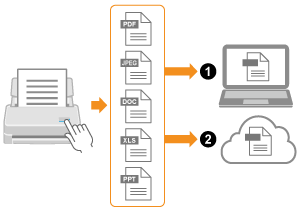
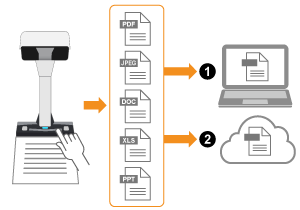
Menyimpan gambar ke layanan cloud ( *1)
| *1: | Data gambar dalam format Word, Excel, atau PowerPoint dapat disimpan ke layanan cloud hanya jika disimpan ke layanan cloud tertentu melalui komputer. |
Apa yang Dapat Anda Lakukan dengan ScanSnap dan ScanSnap Home
- ScanSnap dan komputer dapat dihubungkan melalui Wi-Fi
-
Anda dapat menghubungkan ScanSnap dan komputer melalui Wi-Fi.
Untuk menghubungkannya, Anda dapat menggunakan koneksi titik akses di mana titik akses nirkabel digunakan untuk koneksi atau koneksi langsung di mana komputer atau perangkat seluler terhubung langsung ke ScanSnap. Pilih metode koneksi yang sesuai, tergantung pada apakah ada Wi-Fi di tempat Anda menggunakan ScanSnap atau tidak.
Anda dapat menggunakan satu unit ScanSnap dengan beberapa komputer.
- Berbagai dokumen dapat dipindai
-
Anda dapat memindai berbagai dokumen dengan dua metode pemindaian berikut ini.
Pemindaian U-turn yang memungkinkan Anda memindai dokumen sekaligus
Return Scan yang memungkinkan Anda memindai dokumen, seperti kartu nama, foto, kartu pos, dan dokumen tebal (misalnya, kartu plastik dan buklet) satu per satu.
Apabila Anda memindai dokumen yang lebih besar dari ukuran A4/Surat, yang dilipat menjadi dua, dalam mode dupleks, Anda dapat menggabungkan gambar pindaian kedua sisi dokumen menjadi satu gambar dua sisi.
Memindai dokumen yang dilipat menjadi dua hanya tersedia untuk Pindai Balik.
Anda dapat memindai dokumen, seperti gambar besar, dokumen dengan catatan tempel, atau tanda terima yang terlipat/lembut tanpa kesulitan dengan menggunakan Panduan Tanda Terima dan fungsi pemindaian manual.
Dengan menggunakan Panduan Tanda Terima, Anda dapat menempatkan dokumen dengan lebar yang berbeda, seperti tanda terima di dalamnya untuk memindai secara bersamaan.
Apabila Anda mengumpankan secara manual dokumen yang lebih besar dari ukuran A4/Surat, yang dilipat menjadi dua, untuk memindainya dalam mode dupleks, Anda bisa menggabungkan gambar yang dipindai dari kedua sisi dokumen menjadi satu gambar dua sisi.
Beberapa dokumen dan beberapa halaman buku dapat dipindai secara terus-menerus dan efisien dengan deteksi pergantian halaman dan mode pengaturan waktu.
- Pengaturan Anda untuk memindai dokumen dapat disimpan
-
Anda dapat menyesuaikan pengaturan (pengaturan jenis dokumen, pengaturan pemindaian, tujuan penyimpanan gambar, aplikasi yang ingin Anda jalankan setelah pemindaian selesai, dan sebagainya) untuk tujuan pemindaian, kemudian menyimpannya dalam bentuk profil.
Menyimpan profil yang Anda buat menurut tujuan pemindaian memungkinkan Anda melakukan pemindaian yang sesuai dengan tujuan Anda, hanya dengan memilih profil tersebut.
Apabila beberapa pengguna berbagi satu unit ScanSnap, Anda dapat mengalihkan profil antara profil Anda sendiri dan profil untuk semua pengguna.
- Jenis dokumen dapat diidentifikasi secara otomatis sesuai dengan dokumen yang dipindai
-
Gambar yang dipindai dari dokumen disimpan dalam format yang paling sesuai untuk masing-masing jenis dokumen ([Dokumen], [Kartu Nama], [Kwitansi], dan [Foto]) dengan menggunakan fungsi pendeteksian otomatis jenis dokumen. Selain itu, Anda dapat mengelola informasi konten, seperti tanggal saat Anda memindai dokumen dan hasil pengenalan teks untuk string karakter dalam dokumen, berdasarkan jenis dokumen.
Gambar yang dipindai bersama dengan informasi konten disebut sebagai rekaman data konten.
- Gambar yang dipindai dapat disimpan ke layanan cloud
-
ScanSnap Cloud memungkinkan Anda menyimpan gambar yang dipindai ke layanan cloud, hanya dengan memindai dokumen. Gambar yang dipindai disimpan dalam layanan cloud yang diinginkan melalui server ScanSnap Cloud.
Gambar yang dibuat dari dokumen yang Anda pindai, disimpan selama dua minggu di server ScanSnap Cloud.
Untuk menggunakan ScanSnap Cloud, Anda harus masuk ke akun ScanSnap.
Untuk wilayah di mana akun ScanSnap dapat digunakan, lihat di sini.
- File gambar yang dipindai dapat diberi nama secara otomatis
-
Dengan fungsi nama otomatis, catatan data konten yang akan ditampilkan di ScanSnap Home dan file yang akan disimpan di tempat tujuan, dapat diberi nama secara otomatis.
- Catatan data konten dapat dikelola di ScanSnap Home
-
Anda dapat mengelola informasi konten, seperti tanggal saat Anda memindai dokumen dan hasil pengenalan teks untuk string karakter dalam dokumen, berdasarkan jenis dokumen.
Gambar yang dipindai bersama dengan informasi konten disebut sebagai rekaman data konten.
Setelah dokumen dipindai dengan ScanSnap, gambar yang dipindai dapat dikoreksi.
Anda dapat mengelola file secara komprehensif di folder lokal atau folder jaringan serta catatan data konten yang dibuat dari dokumen yang Anda pindai dengan ScanSnap.
Anda dapat mengklasifikasikan file berdasarkan jenis dokumen, riwayat pemindaian dokumen, atau tag, apa pun format file-nya (PDF atau JPEG). Selain itu, pencarian teks lengkap tersedia untuk catatan data konten.
Anda dapat menampilkan informasi kontak pada kartu nama atau jumlah pada tanda terima dalam format seperti CSV untuk menggunakannya dengan aplikasi luar.
- Masalah pada hasil pemindaian berkurang
-
Anda dapat menghindari masalah yang mungkin terjadi pada hasil pemindaian dengan fungsi pendeteksian debu yang mendeteksi kotoran pada kaca di dalam ScanSnap dan fungsi pengurangan goresan vertikal yang mengurangi goresan vertikal yang muncul pada gambar yang dipindai.
Anda dapat menghindari masalah yang mungkin terjadi pada hasil pemindaian dengan fungsi pengurangan goresan vertikal yang mengurangi goresan vertikal yang muncul pada gambar yang dipindai.