

Menghubungkan ScanSnap dan Komputer Secara Langsung Menggunakan Koneksi Langsung untuk Saat Ini
Apabila Anda tidak dapat membuat koneksi ke titik akses nirkabel, hubungkan ScanSnap dan komputer secara manual untuk sementara waktu melalui Wi-Fi dengan menggunakan Koneksi Langsung.
Apabila Anda mematikan ScanSnap dan menghidupkannya kembali, mode koneksi Wi-Fi kembali ke mode yang sudah ditentukan dalam ScanSnap Wireless Setup Tool.
-
Untuk menghubungkan ScanSnap dan perangkat seluler melalui koneksi langsung setiap saat, pilih [Direct Connect mode] untuk mode nirkabel di ScanSnap Wireless Setup Tool.
Windows
Untuk detailnya, lihat Bantuan Alat Pengaturan Nirkabel ScanSnap.
macOS
Untuk detailnya, lihat Bantuan Alat Pengaturan Nirkabel ScanSnap.
Untuk detail mengenai cara memulai ScanSnap Wireless Setup Tool, lihat Mengonfigurasi Pengaturan Wi-Fi.
-
Sambil menahan tombol WPS yang ada di bagian belakang ScanSnap, buka saluran kertas ADF (penutup) untuk menghidupkan daya.
Pada titik ini, tekan tombol WPS selama lebih dari 3 detik sampai indikator Wi-Fi
 berkedip hijau.
Apabila mode sambungan Wi-Fi diubah ke mode Sambungan Langsung, indikator Wi-Fi akan menyala oranye.
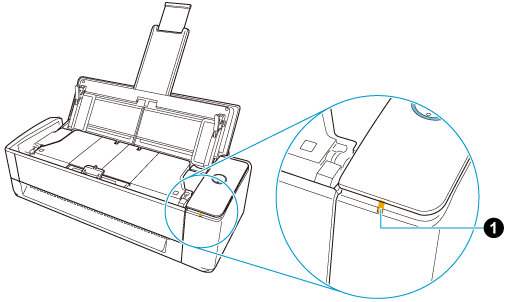
- Tambahkan ScanSnap ke ScanSnap Home.
- Pilih [Tambahkan ScanSnap] dari daftar unit ScanSnap di bagian atas jendela.

- Pilih [Tambahkan ScanSnap] dari daftar unit ScanSnap di bagian atas jendela.
Komputer dan ScanSnap terhubung secara langsung.