

Menyiapkan ScanSnap untuk Pertama Kali
Siapkan ScanSnap yang Anda beli untuk pertama kali sehingga siap untuk memindai dengan ScanSnap Home.
Persiapan berikut ini diperlukan sebelum Anda menyiapkan ScanSnap.
Jangan hubungkan ScanSnap ke komputer sebelum menginstal perangkat lunak.
-
Periksa apakah semua item sudah termasuk dalam paket
-
Lepaskan bahan yang digunakan untuk perlindungan dari ScanSnap
Untuk detailnya, bacalah Memulai yang disertakan bersama pemindai.
-
Lepaskan pita
 dan segel pita
 dari ScanSnap

-
Memasang extender ke ScanSnap
CATATAN-
Persiapan berikut ini diperlukan sebelum Anda memasang extender.
Bersihkan debu dan kotoran seperti kotoran berminyak pada tempat di mana extender akan dipasang
Lepaskan pita pelindung dari bagian bawah extender
Sisakan ruang sekitar 3 hingga 5 mm antara extender dan bagian belakang serta samping ScanSnap, dorong extender ke bawah sampai terkunci di tempatnya. Jika extender ditempatkan pada sisi dasar ScanSnap atau tonjolan extender ditempatkan pada dasar ScanSnap, bagian bawah extender mungkin tidak terpasang dengan kuat.

-
- Konfigurasikan pengaturan ScanSnap.
- Sambungkan kabel daya ke konektor daya pada ScanSnap dan stopkontak AC.

Gunakan hanya adaptor AC dan kabel yang disertakan bersama ScanSnap. Menggunakan adaptor dan kabel lain dapat menyebabkan kegagalan pemindai.
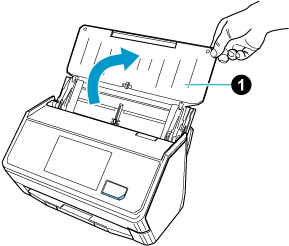
- Buka saluran kertas ADF (penutup) pada ScanSnap.
Apabila saluran kertas ADF (penutup) dibuka, daya akan dihidupkan.
- Konfigurasikan pengaturan ScanSnap dengan mengikuti petunjuk pada panel sentuh.

Apabila layar yang memandu Anda melalui penginstalan ScanSnap Home muncul, lanjutkan ke langkah berikutnya.
- Sambungkan kabel daya ke konektor daya pada ScanSnap dan stopkontak AC.
- Unduh perangkat lunak ke komputer Anda.
Unduh perangkat lunak dari di sini.

Saat komputer Anda tersambung ke Internet
Klik [Download Installer] untuk mengunduh perangkat lunak.
Saat komputer Anda tidak tersambung ke Internet
Pada komputer lain yang tersambung ke Internet, klik [Offline Installer] untuk mengunduh perangkat lunak terlebih dahulu.
Salin perangkat lunak yang diunduh ke komputer Anda.
- Instal perangkat lunak, kemudian hubungkan ScanSnap ke komputer.
- Apabila jendela [ScanSnap Home Setup] (Selamat datang di ScanSnap Home Setup) muncul, klik tombol [Next] untuk mulai menginstal perangkat lunak.
Ikuti petunjuk untuk menginstal perangkat lunak.

Setelah pemasangan selesai, penyiapan untuk menghubungkan ScanSnap akan dimulai.
-
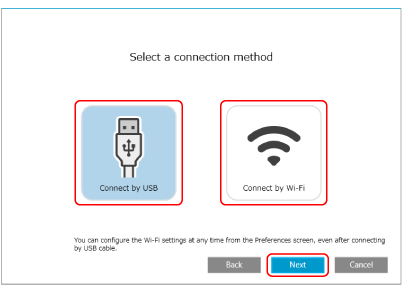
Saat jendela [ScanSnap Home - Menghubungkan ScanSnap] (Pilih metode koneksi) muncul, pilih [Hubungkan melalui USB] atau [Hubungkan melalui Wi-Fi], lalu klik tombol [Berikutnya]. Ikuti petunjuk pada jendela yang muncul untuk menghubungkan ScanSnap ke komputer.
Ikuti petunjuk pada jendela yang muncul untuk menghubungkan ScanSnap ke komputer.
Jangan gunakan kabel selain yang disertakan untuk menyambungkan ke ScanSnap. Menggunakan kabel lain dapat menyebabkan kegagalan pemindai.
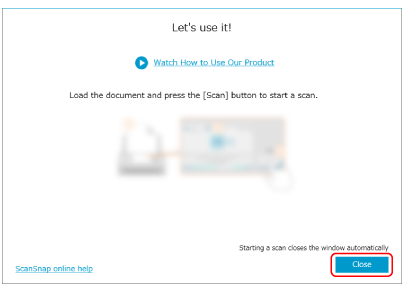
- Apabila jendela [ScanSnap Home - Connecting ScanSnap] (Let's use it!) muncul, periksa isinya, lalu klik tombol [Close].
- Apabila jendela [ScanSnap Home Setup] (Selamat datang di ScanSnap Home Setup) muncul, klik tombol [Next] untuk mulai menginstal perangkat lunak.
Penyiapan ScanSnap sudah selesai.
Muatkan dokumen dan konfirmasikan bahwa Anda dapat melakukan pemindaian.