

Memuat Dokumen seperti Foto dan Kliping (dengan Lembar (Pembawa))
Untuk memindai dokumen yang mudah rusak, seperti foto, atau dokumen ukuran non-standar, seperti kliping, muatkan dokumen menggunakan Lembar Pembawa atau Lembar Pembawa Foto opsional.
Perhatikan, bahwa beberapa Lembar Pembawa atau Lembar Pembawa Foto dapat dimuat dan dipindai sekaligus dengan ScanSnap.
Prosedur untuk melakukan pemindaian dengan Lembar Pembawa Foto dijelaskan seperti contoh di bawah ini.
-
Perpanjang stacker
 pada ScanSnap.
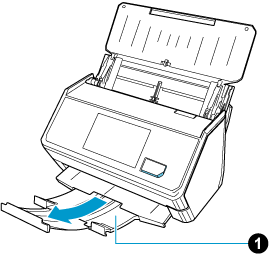

- Memuat dokumen ke dalam ScanSnap.
- Buka Lembar Pembawa Foto dan letakkan dokumen di dalamnya.
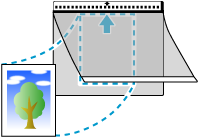
- Muatkan Lembar Pembawa Foto dalam ScanSnap.
Sejajarkan pemandu samping dengan kedua ujung Lembar Pembawa Foto.
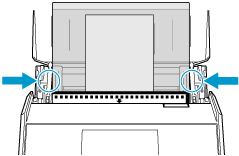
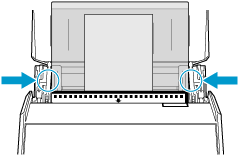
- Buka Lembar Pembawa Foto dan letakkan dokumen di dalamnya.
- Mengubah pengaturan untuk profil.
Apabila [Cloud] dipilih untuk [Type] dalam [Managing options] di jendela [Edit profiles], Anda tidak perlu mengubah pengaturan.
- Klik tombol [Edit profil] untuk menampilkan jendela [Edit profil].
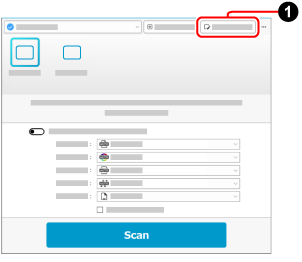
- Ubah pengaturan untuk profil di jendela [Edit profil].
Pilih profil yang Anda gunakan saat memindai dokumen dari daftar profil.
 Klik tombol [Option] untuk [Feed] untuk menampilkan jendela [Feed option].
![Jendela [Edit profil]](../common/../images/common/ope_PF_edit_03.png)
 Klik tombol [Carrier sheet] untuk menampilkan jendela [Pengaturan Lembar Operator].
![Jendela [Opsi umpan]](../common/../images/common/ope_PF_edit_feed_03.png)
 Pilih [dua gambar terpisah (depan dan belakang)] untuk [Save as].
 Pilih ukuran kertas untuk menghasilkan gambar yang dipindai untuk [Ukuran kertas].
![Jendela [Pengaturan Lembar Pembawa]](../common/../images/common/ope_PF_edit_feed_cs_03.png)
- Klik tombol [Edit profil]