

Menekan Tombol pada Pemindai untuk Memulai Aplikasi Pemindaian Gambar dan Melakukan Pemindaian
Bagian ini menjelaskan pra-pengaturan dan prosedur pemindaian yang diperlukan apabila Anda memulai aplikasi pemindaian gambar pada komputer dan melakukan pemindaian dengan menekan tombol pada pemindai.
Dalam hal ini, driver pemindai dan aplikasi pemindaian gambar yang mendukung driver pemindai harus diinstal pada komputer.
Pengemudi pemindai
Driver IP PaperStream
Aplikasi pemindaian gambar
PaperStream Capture
Jika PaperStream Capture diinstal, pengaturan tombol yang dikonfigurasi dalam PaperStream Capture akan ditetapkan ke tombol-tombol pemindai ketika PaperStream Capture dimulai.
Jika PaperStream ClickScan dan PaperStream Capture diinstal, aplikasi pemindaian gambar yang dijalankan ketika tombol Scan/Stop pada pemindai ditekan, berbeda-beda, tergantung pada apakah PaperStream ClickScan berada di bilah tugas atau tidak.
Apabila berada di bilah tugas
PaperStream ClickScan akan dimulai.
Ketika tidak berada di bilah tugas
PaperStream Capture akan dimulai.
Jika Anda mengubah aplikasi pemindaian gambar yang ditetapkan ke tombol pemindai dari PaperStream Capture ke aplikasi lain, aplikasi pemindaian gambar yang baru ditetapkan akan dimulai.
Jika PaperStream Capture diatur untuk menempati pemindai, ubah pengaturan untuk menonaktifkan fungsi ini.
-
Tekan tombol pada pemindai untuk memulai pemindaian
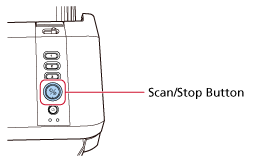
Apabila aplikasi pemindaian gambar ditentukan untuk [Tombol Pindai] pada langkah 4
Tekan tombol [Scan/Stop] pada pemindai.
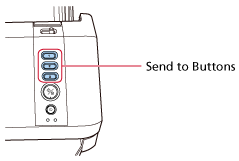
Apabila aplikasi pemindaian gambar ditentukan untuk salah satu tombol [Kirim ke 01] hingga [Kirim ke03] pada langkah 4
Tekan tombol Kirim ke pada pemindai.
Aplikasi pemindaian gambar yang ditentukan untuk tombol akan dimulai.
Jangan lakukan salah satu dari operasi berikut ini.
Dengan demikian, pemindaian akan dihentikan.
Memutuskan sambungan kabel USB
Keluar dari Windows