Memulai Panel Operasi Perangkat Lunak
Jangan membuka Software Operation Panel selama pemindaian.
Saat memindai dengan PaperStream ClickScan, keluar dari Software Operation Panel.
Jika Anda mengubah pengaturan Software Operation Panel saat jendela driver pemindai ditampilkan, perubahan mungkin tidak langsung diterapkan. Jika demikian, tutup jendela driver pemindai dan buka lagi.
Jika Anda membuka Software Operation Panel saat PaperStream ClickScan sedang berjalan, PaperStream ClickScan akan dinonaktifkan.
-
Mulai Software Operation Panel.
Untuk Windows 10 / Windows Server 2016 / Windows Server 2019 / Windows Server 2022
Klikmenu [Start] → [SP Series] → [SoftwareOperation Panel].
Untuk Windows 11 / Windows Server 2025
Klikmenu [Start] → [Semuaaplikasi] → [SeriSP] → [Panel Pengoperasian Perangkat Lunak].
Jika jendela pemilihan pemindai muncul, pilih pemindai yang ingin Anda luncurkan Software Operation Panel, lalu kliktombol[Select].
Jendela Software Operation Panel (Panel Operasi Perangkat Lunak) muncul.
![Jendela [Panel Operasi Perangkat Lunak]](../common/../images/sop13.png)
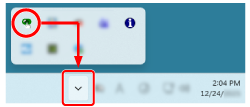
Ikon Software Operation Panel ditampilkan di menu yang muncul saat Anda mengeklik
 di area notifikasi pada bilah tugas.
Agar ikon Software Operation Panel selalu ditampilkan di area notifikasi, seret dan jatuhkan ikon ke area notifikasi.