Cara Menginstal Perangkat Lunak (dalam Lingkungan Offline)
Bagian ini menjelaskan cara menginstal perangkat lunak yang diperlukan jika komputer yang akan dihubungkan ke pemindai tidak memiliki akses Internet.
Dalam hal ini, pada komputer yang dapat terhubung ke Internet, dapatkan Offline Installer Creator dari situs web pengunduhan dan buatlah penginstal offline (file ISO).
Jalankan penginstal offline (file ISO) pada komputer yang akan dihubungkan ke pemindai untuk menginstal perangkat lunak.
Jika perangkat lunak versi lama terinstal, hapus instalannya terlebih dahulu.
-
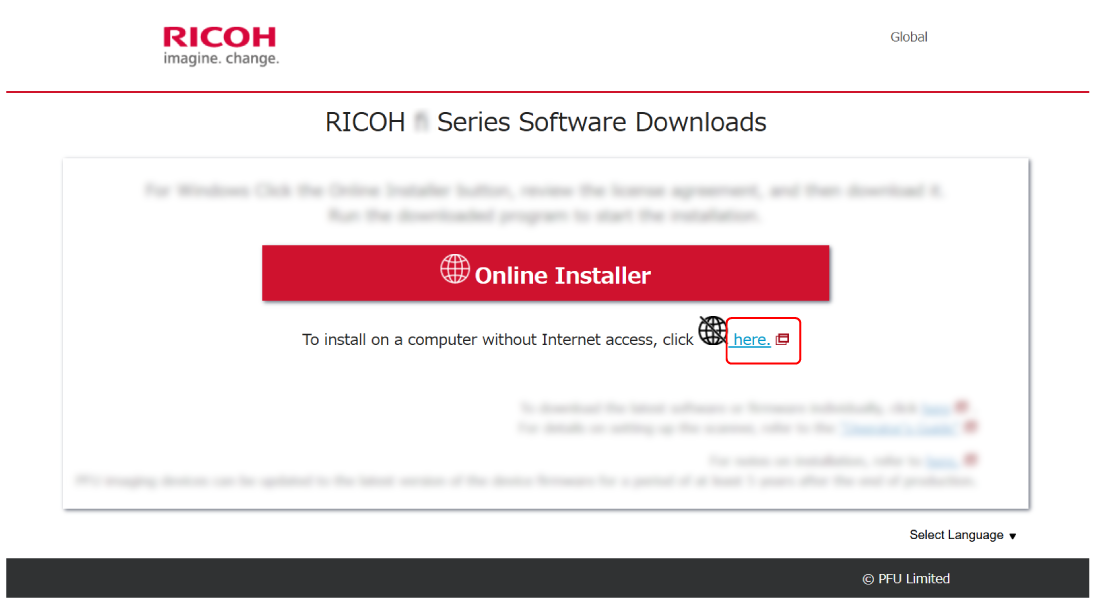
Klik "di sini" di "Untukmenginstal di komputer tanpa akses Internet, klik di sini".
-
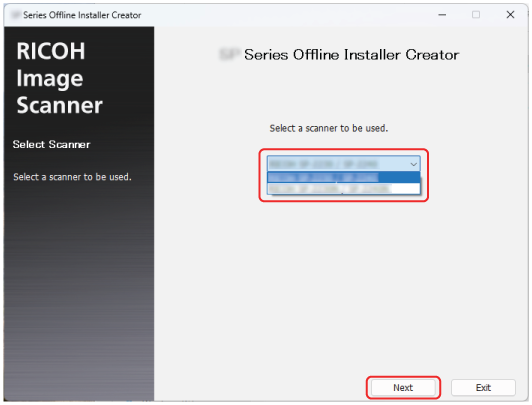
Apabila jendela untuk memilih model muncul, pilih model pemindai yang akan digunakan, lalu klik tombol [Next].
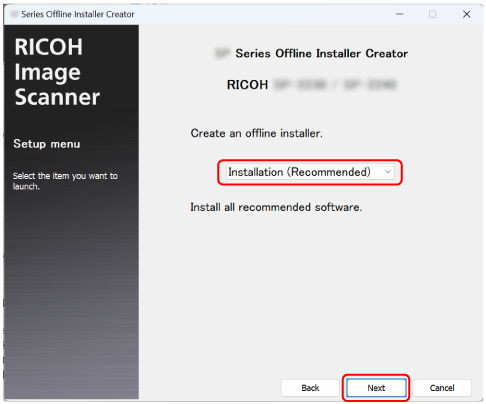
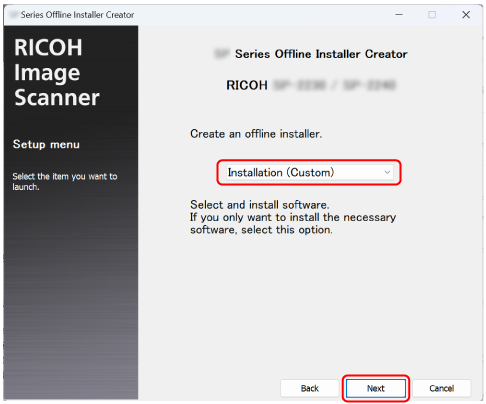
- Pilih salah satu dari [Instalasi (Disarankan)] atau [Instalasi (Kustom)].
Penginstal offline (file ISO) yang berisi perangkat lunak terbaru akan dibuat berdasarkan pilihan yang Anda buat di sini.
Instalasi (Direkomendasikan)
Perangkat lunak berikut ini diinstal:
PaperStream IP (TWAIN) SP Series
Perangkat lunak berikut ini diinstal pada saat yang bersamaan.
Software Operation Panel
Error Recovery Guide
PaperStream Capture
PaperStream ClickScan
Error Recovery Guide (manual)
SP Series Online Update
Panduan (Tindakan Pencegahan Keselamatan, Panduan Operator's)
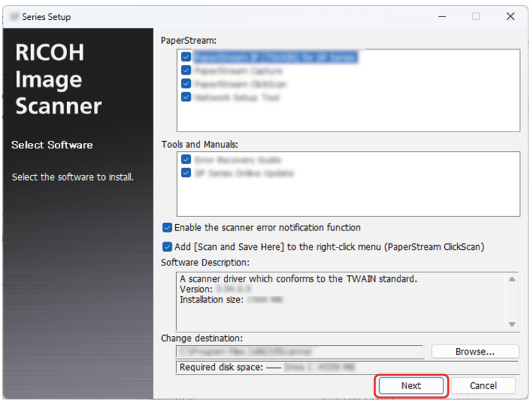
Pilih [Instalasi (Disarankan)] dan klik tombol [Berikutnya].
Instalasi (Khusus)
Pilih perangkat lunak yang Anda butuhkan.
Pilih [Instalasi (Kustom)] dan klik tombol [Berikutnya].
Pilih kotak centang untuk perangkat lunak yang akan diinstal dan klik tombol[Next].
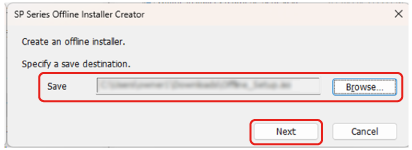
- Tentukan tempat menyimpan file ISO dan kliktombol [Next].
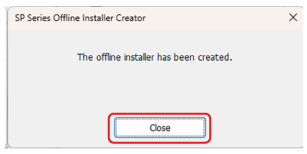
- Kliktombol [Tutup].
- Kliktombol [Next].