Memindai Foto dan Kliping tanpa Merusaknya
Dengan menggunakan Lembar Pembawa opsional atau Lembar Pembawa Foto, Anda dapat memindai dokumen ukuran non-standar, seperti foto atau kliping tanpa merusaknya.
Prosedur untuk melakukan pemindaian dengan Lembar Pembawa Foto dijelaskan seperti contoh di bawah ini.
-
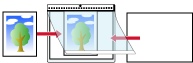
Tempatkan dokumen di dalam Lembar Pembawa Foto.
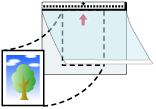
Buka Lembar Pembawa Foto dan letakkan dokumen pada bagian tengah atas Lembar Pembawa Foto.
-
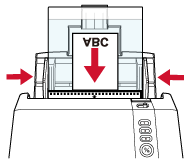
Muatkan Lembar Pembawa Foto dengan ujung yang memiliki pola hitam-putih sebagai ujung terdepan dan dengan sisi pemindaian menghadap ke saluran kertas (feeder) ADF (menghadap ke bawah).
Kencangkan Lembar Pembawa Foto dengan pemandu samping untuk menghindari kemiringan.
Untuk informasi mengenai cara mengkrop dan menghasilkan gambar apabila menggunakan Lembar (Pembawa), bacalah bantuan untuk driver pemindai.
Dalam kasus berikut ini, letakkan selembar kertas kosong (putih) di belakang dokumen ketika memindai.
Gambar yang dipindai tidak di-output dalam ukuran dokumen yang sesungguhnya apabila[Automatic] ditentukan untuk[Paper size (Ukuran kertas)] pada driver pemindai.
Bayangan muncul di sekeliling tepi gambar yang dipindai.
Garis hitam muncul di sekeliling tepi potongan yang berbentuk unik.
Gambar di luar dokumen muncul pada gambar yang dipindai.